Een videokaart die tegen de radiator botst. Werkgeheugen dat wel past, maar niet stabiel op de beloofde snelheid draait. Bij een game-pc samenstellen zitten de dure fouten vaak in kleine details. Een PC Builder helpt zulke missers te vinden, maar controleert niet alles. Begin daarom bij je games en scherm, en gebruik de onderdelenchecker als tweede paar ogen.
Begin bij je scherm en je budget
Noteer je drie meest gespeelde games, de schermresolutie en je gewenste framerate: het aantal beelden per seconde. Zoek daarna onafhankelijke prestatietests op die bij die combinatie aansluiten.
Voor competitieve shooters is 1080p op 144 of 240 Hz interessant. Hertz geeft aan hoe vaak het scherm per seconde kan verversen. Voor verhalende games kan 1440p met hogere beeldkwaliteit aantrekkelijker zijn. Verwacht niet dat iedere zware game op maximale instellingen de verversingssnelheid haalt.
Bepaal vervolgens wat je budget omvat. Alleen de pc, of ook een monitor, besturingssysteem en randapparatuur? Reken indicatief op:
- Instap: ongeveer €700-€1.000 voor voornamelijk 1080p.
- Middenklasse: ongeveer €1.000-€1.600, vaak gericht op 1440p.
- Hogere klasse: vanaf circa €1.600 voor zwaardere grafische instellingen of hogere resoluties.
Prijzen wisselen. Raytracing, dat licht en reflecties berekent, kan de benodigde grafische rekenkracht flink verhogen. Reserveer grofweg een derde tot de helft van het pc-budget voor de videokaart, afhankelijk van je games.
Kies processor en moederbord als combinatie
De CPU, oftewel processor, verwerkt onder andere spelregels, simulaties en opdrachten voor de videokaart. Een moderne processor met zes krachtige kernen is vaak een bruikbaar vertrekpunt. Vergelijk gametests; alleen het aantal kernen zegt onvoldoende.
De processor moet passen in de socket, de fysieke aansluiting op het moederbord. Controleer daarnaast de CPU-ondersteuningslijst van de fabrikant. Een passende socket garandeert niet dat het bord zonder update opstart.
Sommige combinaties vereisen een nieuwere BIOS-versie, de firmware van het moederbord. Heeft het bord een updatefunctie zonder geïnstalleerde processor? Controleer de procedure, of laat de winkel de update uitvoeren.
Kies het bord vervolgens op aansluitingen: voldoende M.2-slots voor opslag, USB-poorten en eventueel wifi. De chipset bepaalt een deel van die uitbreidingsmogelijkheden. Een duur overklokbord levert met dezelfde processor niet vanzelf meer frames op.
Controleer ook de geheugengeneratie. DDR4 en DDR5 zijn fysiek niet uitwisselbaar.
Vergelijk videokaarten op jouw instellingen
De GPU is de grafische processor op de videokaart. Die bepaalt bij veel games vooral hoeveel prestaties je op hogere resoluties overhoudt.
Bekijk naast de gemiddelde framerate ook de 1% lows. Die laten zien hoe de langzaamste frames uitpakken en helpen haperingen herkennen. Vergelijk kaarten op dezelfde resolutie en grafische instellingen.
Let bij het videogeheugen, of VRAM, op het volgende:
- 8 GB: bruikbaar voor veel games op 1080p, soms met lagere textuurinstellingen.
- 12 GB: geeft meer ruimte voor zwaardere games en 1440p.
- 16 GB of meer: interessant voor hoge textuurkwaliteit, hogere resoluties of specifieke workloads.
Meer geheugen maakt een langzame chip niet automatisch sneller.
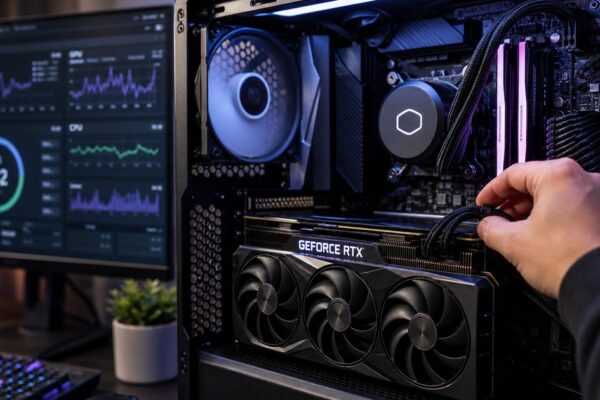
Controleer de kaartlengte, hoogte en dikte in millimeters en uitbreidingsslots. Houd extra ruimte vrij voor de stroomkabel. Controleer ook of je monitor via HDMI of DisplayPort de gewenste resolutie en verversingssnelheid ondersteunt.
Adaptive Sync stemt de schermverversing af op de beeldproductie. Dat vermindert beeldscheuren; controleer de ondersteuning van monitor, aansluiting en videokaart.
Neem voldoende geheugen en praktische opslag
Voor een nieuwe middenklassebuild is 32 GB RAM als 2 × 16 GB een logisch uitgangspunt. RAM is het tijdelijke werkgeheugen voor actieve programma’s. Bij een strak budget blijft 16 GB bruikbaar, afhankelijk van de games en achtergrondapps.
Koop bij voorkeur één kit met twee modules. Vier modules kunnen de maximaal stabiele snelheid beperken.
Bij DDR5 is ongeveer 5600-6000 MT/s een praktisch vertrekpunt, mits processor en moederbord dat ondersteunen. MT/s beschrijft de overdrachtssnelheid. Controleer de geheugencompatibiliteitslijst van het bord; daarop staan geteste kits.
XMP en EXPO zijn profielen waarmee je hogere geheugensnelheden instelt. Die gelden als geheugenoverklok en zijn niet voor iedere combinatie gegarandeerd stabiel.
Kies voor opslag doorgaans een M.2 2280 NVMe-SSD van 1 of 2 TB. Daarbij staat 2280 voor 22 millimeter breed en 80 millimeter lang. NVMe is het opslagprotocol; PCIe 4.0 biedt voor gaming doorgaans voldoende snelheid.
Controleer of het gekozen slot NVMe ondersteunt. Lees ook of gebruik ervan andere aansluitingen uitschakelt. Een duurdere PCIe 5.0-SSD levert bij games vaak minder voordeel dan extra opslagcapaciteit.
Controleer voeding, kast en koeling samen
Gebruik het aanbevolen voedingsvermogen van de videokaartfabrikant als vertrekpunt. Tel daar de eisen van je processor en overige onderdelen bij op.
Veel middenklassesystemen passen bij een voeding van 650-750 watt, maar controleer je specifieke combinatie. Zware kaarten en processors kunnen meer vragen. Een losse vuistregel met honderd watt reserve houdt onvoldoende rekening met korte verbruikspieken.
Let op onafhankelijke voedingstests, beveiligingen en de benodigde connectoren. Een 80 Plus-label beschrijft efficiëntie, niet de volledige bouwkwaliteit. Voor kaarten met een 16-pins stroomaansluiting is een passende ATX 3.1-voeding met een native 12V-2×6-kabel een logische keuze.
Controleer bij de behuizing:
- Ondersteuning voor het moederbordformaat, bijvoorbeeld ATX of Micro-ATX.
- Maximale kaartlengte, inclusief ruimteverlies door frontventilatoren of een radiator.
- Maximale CPU-koelerhoogte.
- Ruimte voor voeding en kabels.
Een luchtkoeler van grofweg €30-€70 past bij veel gameprocessors; prijzen wisselen. Controleer socketondersteuning en prestatietests met vergelijkbaar processorverbruik.
Twee inlaatventilatoren voorin en één uitlaatventilator achterin vormen vaak een bruikbare basis. Waterkoeling is vooral interessant bij hoge warmteproductie of specifieke ruimtewensen. Voor een bescheiden processor is een goede luchtkoeler eenvoudiger.
Laat de onderdelenchecker je lijst nalopen
Voer de complete lijst in bij bijvoorbeeld PCPartPicker. Controleer daarna handmatig de waarschuwingen en productspecificaties. Niet iedere samensteller kent alle fysieke beperkingen of BIOS-versies.
Schrijf bij twijfel de relevante maten naast elkaar. Bijvoorbeeld: kaartlengte 330 mm, kastruimte 360 mm, front-radiator inclusief ventilatoren 55 mm. Dan past die combinatie niet als de radiatorruimte van de opgegeven kaartlengte afgaat.
Vergelijk ook een voorgemonteerd systeem met dezelfde onderdelenklasse. Zelfbouw loont door keuzevrijheid en repareerbaarheid, maar is niet altijd goedkoper. Wie geen tijd wil besteden aan foutzoeken, kan montage door een winkel meenemen in het budget.
Bouw in een veilige volgorde
Maak vooraf op een andere computer een installatie-USB via de officiële website van je besturingssysteem. Download ook de netwerkdriver voor je moederbord.
Werk op een stevige tafel, niet op tapijt. Trek de stekker uit het stopcontact voordat je intern werkt. Gebruik bij voorkeur een antistatische mat met polsband volgens de instructies. Pak printplaten bij de randen vast. Open de voeding nooit.
- Bereid het moederbord buiten de kast voor. Leg het op de kartonnen doos, niet op de antistatische zak. Plaats de processor volgens de markeringen, zonder kracht.
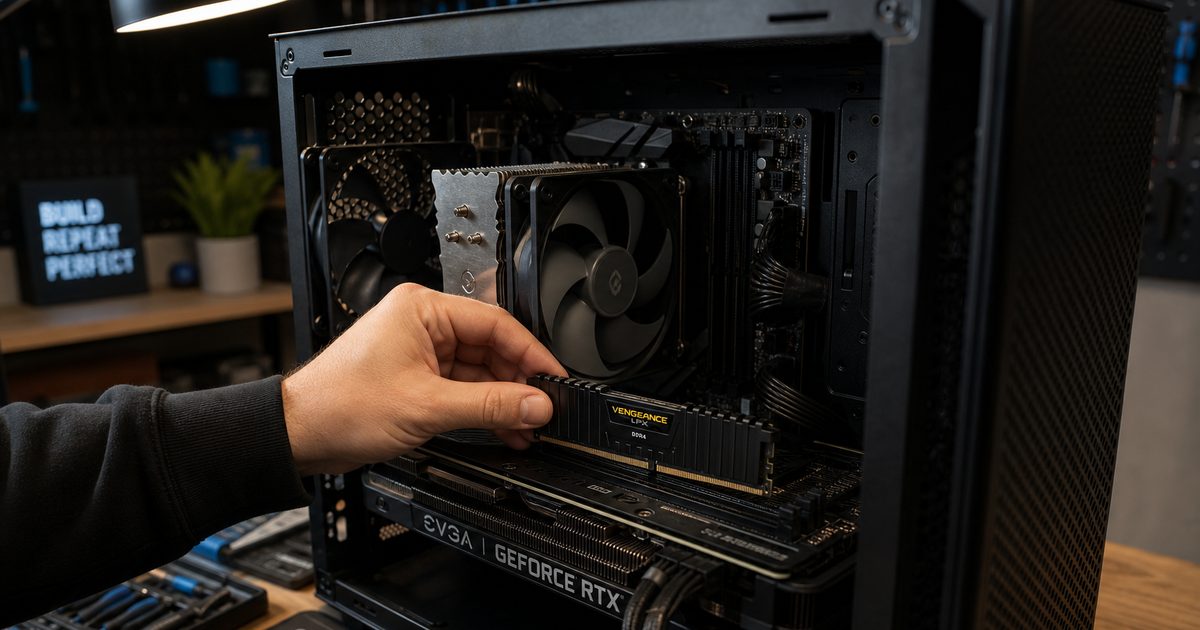
- Monteer RAM en SSD. Gebruik de aanbevolen geheugenslots, vaak A2 en B2. Verwijder beschermfolie van het SSD-koelblok als de handleiding dat aangeeft.
- Plaats de processorkoeler. Verwijder folie van het contactvlak. Gebruik aanwezige koelpasta of breng pasta aan volgens de koelerinstructies. Sluit de ventilator aan op CPU_FAN.
- Monteer voeding en moederbord. Plaats alleen afstandhouders onder de schroefgaten. Sluit de 24-pins moederbordvoeding en CPU-voeding aan.
- Plaats de videokaart en overige kabels. Gebruik uitsluitend modulaire voedingskabels die expliciet bij jouw voeding horen. Druk stroomstekkers volledig vast en voorkom scherpe bochten bij de connector.
- Controleer de eerste start. Sluit het scherm op de videokaart aan. Controleer in het BIOS geheugen, opslag en CPU-temperatuur. De eerste geheugeninitialisatie kan enkele minuten duren.
Installeer daarna het besturingssysteem en officiële chipset- en grafische drivers. Test eerst op standaardinstellingen en activeer daarna pas XMP of EXPO.
Gebruik bijvoorbeeld MemTest86 voor geheugencontrole en OCCT voor belastingtests. Vergelijk temperaturen met de fabrikantlimieten. Schakel bij uitval, brandlucht of snel oplopende temperaturen uit en controleer de montage.
Veelgestelde vragen
Kan een PC Builder alle fouten voorkomen?
Nee. Controleer zelf BIOS-ondersteuning, kabelruimte en beperkingen van opslagpoorten in de handleidingen.
Is 16 GB RAM nog voldoende?
Voor veel games wel. Bij een nieuwe middenklasse-pc geeft 32 GB meer ruimte voor zware games en achtergrondprogramma’s.
Heb ik waterkoeling nodig?
Meestal niet. Kies op basis van processorverbruik, geluidswensen en beschikbare ruimte, niet alleen op uiterlijk.
Waarom geeft mijn nieuwe pc geen beeld?
Controleer schermingang, videokabel, CPU-voeding en RAM-plaatsing. Lees daarna de foutlampjes of foutcodes in de moederbordhandleiding.