De oplaadkabel ligt weer op de grond, terwijl je voet achter het snoer van de monitor blijft haken. Een kabel organizer kan helpen, maar begin bij de route. Waar moeten de snoeren heen, welke apparaten bewegen en welke aansluitingen wil je binnen handbereik houden?
Een paar clips en herbruikbare binders zijn vaak voldoende. Bij meerdere schermen of een zit-stabureau helpt een kabelmand om de stekkerdoos onder het blad te hangen. Deze negen ingrepen houden de boel bereikbaar, ook wanneer je later iets vervangt.
1. Haal eerst weg wat nergens meer voor dient
Maak een foto van de aansluitingen voordat je iets loshaalt. Vooral achter een dockingstation, een aansluitstation voor randapparatuur, lijken stekkers snel op elkaar.
Sluit de computer af en schakel aangesloten apparaten uit. Trek daarna de netstekkers uit het stopcontact voordat je de bekabeling verplaatst. Trek aan de stekker, niet aan het snoer. Open geen voedingen of stekkerdozen.
Leg ongebruikte en beschadigde kabels apart. Een snoer met blootliggende aders, een gescheurde mantel of een beschadigde stekker hoort niet terug onder het bureau.
Bepaal vervolgens per apparaat de route naar zijn aansluiting. Kies niet automatisch de kortste weg: een toetsenbord moet kunnen schuiven en een monitor moet kunnen draaien.
2. Deel kabels in op bestemming
Leg kabels die naar dezelfde plek gaan eerst los naast elkaar. Denk aan een groep richting monitor, een groep richting computer en een aparte route voor opladen.
Stroom en data gescheiden houden maakt onderhoud overzichtelijker. Bij een normaal bureau veroorzaken intacte stroomkabels naast USB- of netwerkkabels doorgaans geen problemen. Lange parallelle routes langs zware voedingen of motoren kun je beter vermijden. Moeten zulke routes elkaar kruisen, doe dat dan liefst haaks.
Koop niet meteen afgeschermde netwerkkabels bij een storing. Gewone Cat 6-kabels zijn voor veel thuiswerkplekken voldoende. Afscherming werkt pas zoals bedoeld als de aansluitingen daarbij passen. Test eerst een andere kabel en controleer de stekkers.
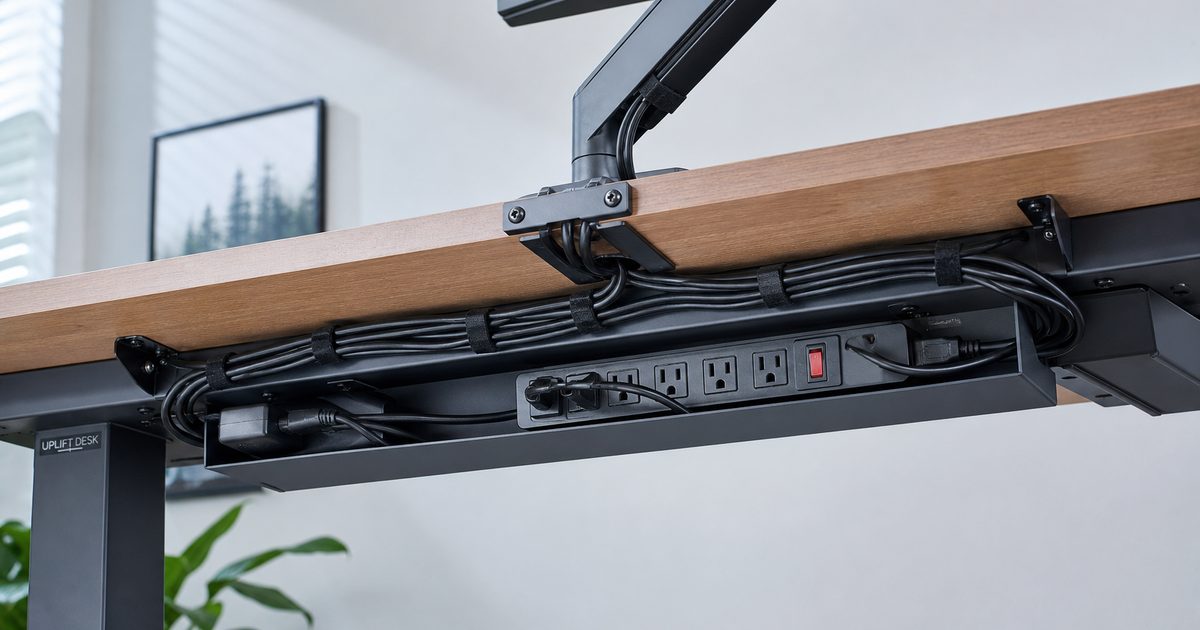
3. Hang de stekkerdoos in een kabelmand
Meet de stekkerdoos inclusief uitstekende stekkers en adapters. Een mand van bijvoorbeeld 60 × 15 centimeter kan geschikt zijn, maar controleer ook de diepte en het maximale draaggewicht.
Houd ruimte vrij rond warme adapters. Bedek ze niet met kabelbundels en stop ze niet in een afgesloten doos. Controleer de maximale belasting van de stekkerdoos en tel het vermogen van aangesloten apparaten op. Koppel geen stekkerdozen aan elkaar.
Een klemmand voorkomt boorgaten, mits de klem past op de dikte en randvorm van het blad. Ga je schroeven? Controleer de bladdikte en gebruik schroeven die niet door de bovenkant komen. Bij holle bureaubladen heb je een geschikte bevestiging nodig.
Plaats de mand zo dat je nog bij schakelaars en stekkers kunt. Verdeel overtollige snoerlengte in ruime lussen.
4. Bundel met klittenband, maar laat beweging vrij
Herbruikbare klittenbandbinders zijn handig wanneer je geregeld apparatuur wisselt. Exemplaren van ongeveer 15 tot 20 centimeter passen om veel kleine bundels. Brede bundels vragen langere binders.
Zet kabels op enkele punten bij elkaar, zonder de mantel in te drukken. Je moet een kabel nog een beetje kunnen verschuiven. Tie-wraps kunnen ook, maar vragen meer voorzichtigheid bij aantrekken en doorknippen.
Bij een zit-stabureau monteer je de kabelmand bij voorkeur aan het bewegende blad. Dan hoeft vooral de verbinding naar het stopcontact de hoogteverstelling te volgen. Ook een vaste ethernet- of beeldverbinding moet voldoende lengte hebben.
Test eerst de laagste en hoogste stand terwijl je de kabels in de gaten houdt. Stop zodra een snoer strak trekt, ergens achter blijft hangen of langs het mechanisme schuurt.
5. Geef oplaadsnoeren een parkeerplek
Een clip aan de zijkant van het blad voorkomt dat een losse USB-kabel telkens naar beneden glijdt. Let op de opgegeven kabeldiameter. Een clip voor een dun telefoonsnoer houdt een dikke monitorkabel niet goed vast.
Maak het oppervlak schoon volgens de instructies van de fabrikant. Laat het drogen en respecteer de wachttijd voordat je de plakstrip belast. Een ruwe, stoffige of vettige ondergrond houdt vaak slecht.
Gebruik plakclips niet als ophanging voor zware adapters. Kies daarvoor een mand of geschroefde houder. Test lijm op kwetsbare afwerkingen eerst op een onopvallende plek.
Laat bij een laadplek genoeg kabel over om het apparaat op te pakken zonder aan de aansluiting te trekken.
6. Maak alleen een doorvoer als die iets oplost
Een kabeldoorvoer is handig als het bureau tegen een muur staat en stekkers achter het blad klem raken. Kies eerst de dop of borsteldoorvoer en controleer daarna de vereiste gatmaat. Veel ronde uitvoeringen vragen een gat van 60 of 80 millimeter, maar dat verschilt per product.
Controleer vóór het boren de onderzijde op verstevigingen, kabels en het verstelmechanisme. Verwijder apparatuur uit de werkzone. Gebruik een passende gatenzaag, draag oogbescherming en ondersteun het blad om uitbreken te beperken.
Bevestig een doorvoerdop die de zaagrand afdekt. Laat kabels zonder scherpe knik naar de mand lopen. Voor veel vaste netwerkkabels geldt ongeveer viermaal de kabeldiameter als minimale buigradius; volg de fabrikant.
Geen zin om te boren? Een doorvoer langs de achterrand of een vastgeklemde kabelhouder is eenvoudiger.
7. Gebruik de geleiding van je monitorarm
Klik de afdekkappen van de arm los volgens de handleiding. Sommige kanalen bieden weinig ruimte: controleer of de kabels passen zonder ze plat te drukken.
Laat bij ieder draaipunt een losse bocht. Beweeg het scherm daarna door het volledige bereik. Controleer of geen kabel strak trekt en of stekkers recht in hun aansluiting blijven zitten.
Een nieuwe arm kopen om één snoer te verbergen is meestal overkill. Een paar clips aan de bestaande standaard doen vaak genoeg. Koop je toch een arm, controleer dan draagvermogen, schermformaat en VESA-gatenpatroon: de montagegaten achter op de monitor.
8. Label vooral de kabels die op elkaar lijken
Geef beide uiteinden dezelfde naam, bijvoorbeeld ‘monitor links’, ‘dock’ of ‘printer’. Gebruik kabelvlaggetjes of beschrijfbare klittenbandlabels. Plak geen etiket over ventilatieopeningen van adapters.
Bij een dockingstation loont een extra label: noteer welke USB-C-kabel beeld en voeding ondersteunt. USB-C beschrijft de aansluiting, niet automatisch de functies. Houd de bijbehorende kabelspecificaties aan.
Maak na het opruimen nog een foto van de aansluitingen. Bewaar die samen met een eenvoudig lijstje apparaten. Bij een storing vind je zo sneller de juiste stekker, zonder een hele bundel los te maken.
9. Gebruik huisraad voor reservekabels
Lege wc-rollen en kleine doosjes werken prima voor losse, niet-aangesloten kabels. Schrijf op de buitenkant wat erin zit en rol snoeren losjes op.
Gebruik een schoenendoos niet als behuizing voor een werkende stekkerdoos of warme adapters. Karton houdt warmte vast en is brandbaar.
Een handige indeling is een aparte doos voor kabels die je daadwerkelijk gebruikt bij onderhoud. Bewaar daarin bijvoorbeeld een reservebeeldkabel, ethernetkabel en passende laadkabel. Houd onbekende snoeren apart totdat je hun functie hebt gecontroleerd. Dat voorkomt dat je bij een storing eerst een bak onbruikbare kabels doorzoekt.
Wat kost een praktische aanpak?
Voor een eenvoudige werkplek kun je meestal beginnen met clips en klittenband. Reken indicatief op deze prijsklassen:
- Kabelclips: enkele euro’s tot circa tien euro per set.
- Klittenbandbinders: ongeveer vijf tot twintig euro per verpakking.
- Kabelhoes: grofweg vijf tot vijfentwintig euro.
- Kabelmand: ongeveer vijftien tot zestig euro, afhankelijk van formaat en bevestiging.
Prijzen wisselen. Controleer bij sets vooral de afmetingen en bevestigingswijze; veel onderdelen betekenen niet automatisch dat ze bij jouw bureau passen.
Veelgestelde vragen
Hoe werk ik kabels weg bij een zit-stabureau?
Bevestig de stekkerdoos onder het bewegende blad. Laat voldoende vrije lengte naar vaste aansluitingen en test de volledige hoogteverstelling voordat je alles definitief vastzet.
Zijn tie-wraps of klittenband beter?
Klittenband is makkelijker te openen en opnieuw te gebruiken. Tie-wraps passen bij vaste routes, maar trek ze niet strak en beschadig bij doorknippen geen kabelmantels.
Mogen stroom- en netwerkkabels naast elkaar liggen?
Bij gewone thuisopstellingen kan dat meestal prima. Aparte routes helpen vooral bij onderhoud. Vermijd lange parallelle bundels langs zware elektrische apparatuur.
Hoe voorkom ik dat plakclips loslaten?
Kies clips voor de juiste kabeldikte, reinig het oppervlak en volg de voorgeschreven wachttijd. Gebruik een mechanische bevestiging voor zware bundels.
Verbetert kabelmanagement de koeling van mijn pc?
Snoeren buiten de behuizing ordenen verandert de interne koeling normaal niet. Houd wel ventilatieroosters vrij en leg geen adapters of kabelbundels tegen luchtopeningen.