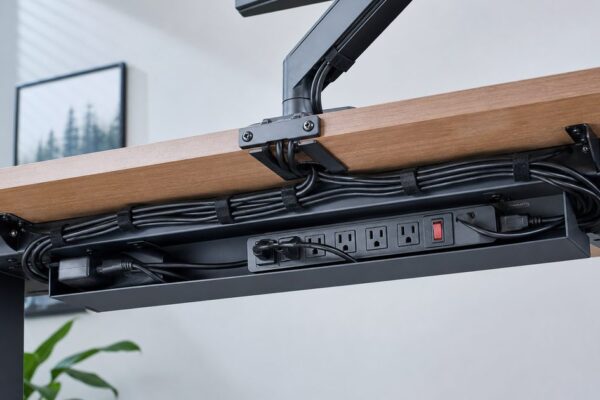
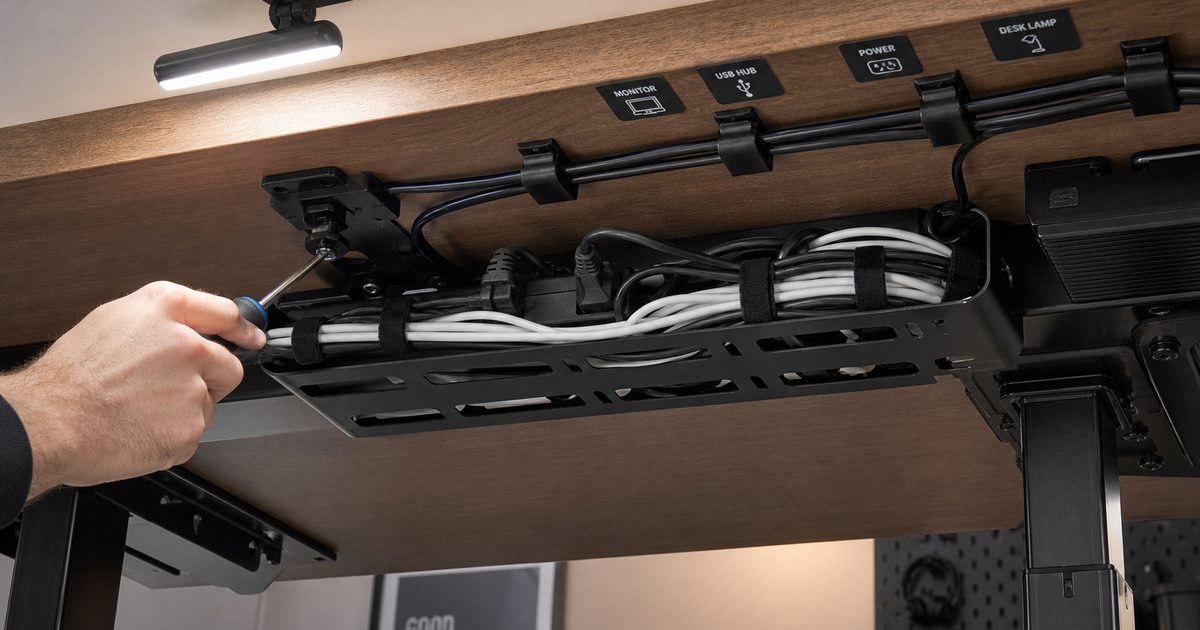
Een oplader verdwijnt achter het blad zodra je hem loslaat. Onder je stoel ligt een stekkerdoos, terwijl de rest van de setup keurig staat. Een kabelgoot onder je bureau geeft die losse spullen een vaste plek. Het resultaat merk je ook tijdens het stofzuigen: geen snoeren meer optillen of tussen stoelwielen vandaan trekken.
Bij een zit-sta bureau voorkomt een goede indeling bovendien dat kabels aan aansluitingen trekken. Daarvoor moet je meer doen dan alles in een bak stoppen. Vooral de bevestiging, ventilatie en bewegingsruimte verdienen aandacht.
Kies op binnenmaat, niet op productfoto
Meet je stekkerdoos terwijl de grootste stekkers en adapters erin zitten. Noteer lengte, breedte en benodigde hoogte. Een haakse stekker neemt andere ruimte in dan een rechte aansluiting. Houd ook ruimte vrij om een stekker uit te trekken.
Een goot met een bruikbare binnenruimte van bijvoorbeeld 60 × 12 × 10 cm kan een uitgangspunt zijn voor een werkplek. Dat is geen garantie: grote voedingsblokken passen soms alleen naast de stekkerdoos. Controleer de binnenmaten, want buitenmaten en uitstekende bevestigingsbeugels zeggen weinig over de opbergruimte.
Kies voor adapters bij voorkeur een open draadgoot of geperforeerde bak. Die laat lucht door en maakt aansluitingen bereikbaar. Een smal, gesloten kabelkanaal is vooral bedoeld voor snoeren, niet voor een complete stroomvoorziening.
Bekijk ook het maximale draaggewicht. Tel de stekkerdoos, voedingen en kabels mee. Een zware laptopvoeding kan een lichte plakgoot al ongeschikt maken.
Schroeven, klemmen of plakken?
De onderkant van het blad bepaalt welke montage werkt:
- Schroeven: geschikt als het materiaal voldoende houvast biedt en de fabrikant deze montage toestaat. Een hol honingraatblad vraagt een andere aanpak dan massief hout.
- Klemmen: handig zonder boorgaten. Controleer het opgegeven klembereik, de benodigde randruimte en eventuele botsingen met het bureauframe.
- Plakken: bruikbaar voor lichte kabels en kleine kanalen. Kies dit alleen voor een beladen houder als de fabrikant dat expliciet toestaat.
Let bij schroefmontage op de voorgeschreven bladdikte en schroeflengte. Bij een klemmodel moet de bek passen zonder een lade, afgeschuinde rand of verstevigingsbalk te raken.
Leg gereedschap en bevestigingsmateriaal klaar
Dit heb je nodig:
- Een passende goot met bevestigingsmateriaal.
- Een meetlint, potlood en eventueel een zaklamp.
- Herbruikbaar klittenband en kabelclips.
- Labels of schilderstape om kabels te markeren.
- Bij schroefmontage: een schroevendraaier en eventueel een boormachine met dieptestop.
Een kabelslang, een flexibele huls rond meerdere snoeren, is optioneel. Hij houdt de verbinding tussen bureau en vloer bij elkaar, maar maakt te korte kabels niet langer.
Reken voor een houder op grofweg twintig tot zestig euro; grotere of zwaardere modellen kunnen duurder zijn. Voor clips en klittenband betaal je meestal enkele euro’s tot enkele tientjes. Prijzen wisselen.
Staan er alleen een laptop en een monitor op je bureau? Dan zijn een paar clips en klittenband mogelijk genoeg. Een volledige bak loont vooral als je ook een stekkerdoos en meerdere voedingen wilt opbergen.
Stap 1: inventariseer en schakel alles uit
Volg iedere kabel tot het uiteinde. Maak een foto van de aansluitingen en label lastig herkenbare snoeren voordat je ze loshaalt.
Sluit de computer normaal af en schakel de overige apparatuur uit. Trek daarna de stekkers uit het wandstopcontact. Maak ook een elektrisch verstelbaar bureau spanningsloos voordat je eronder monteert. Werk nooit aan een geopende stekkerdoos of voeding.
Controleer snoeren op beschadigde isolatie, losse stekkers en verkleuring. Vervang beschadigde onderdelen; werk ze niet alsnog netjes weg.
Verwijder ongebruikte opladers en maak de onderkant van het blad schoon. Een kortere monitor- of USB-kabel kan overtollige lussen voorkomen. Controleer bij vervanging wel of die kabel de gewenste resolutie, gegevenssnelheid of laadfunctie ondersteunt.
Stap 2: bepaal de routes en montageplek
Houd de lege houder onder het blad. Vaak werkt een positie achteraan goed, maar laat ruimte voor monitorarmen, het frame en je knieën.
Bedenk vooraf hoe je later een oplader vervangt. Kun je de stekkers bereiken? Kan een eventuele klep nog open? Een onbereikbare stekkerdoos levert bij de eerste wijziging alweer gedoe op.
Splits de bekabeling in twee groepen:
- Kabels tussen apparaten op het bewegende bureaublad.
- Kabels tussen het bureau en een vast punt, zoals een wandstopcontact of pc op de vloer.
Die tweede groep heeft extra bewegingsruimte nodig. Een pc die op de vloer blijft staan, vraagt dus ook voldoende lengte in de monitor- en USB-kabels.
Controleer de benodigde lengtes over het volledige hoogtebereik voordat je definitief monteert. Sluit hiervoor tijdelijk alleen de bureauaandrijving aan en houd losse kabels uit het mechanisme. Trek daarna de stekker weer uit.
Stap 3: monteer de lege houder
Markeer de bevestigingspunten en controleer wat er rondom de boorplek zit. Blijf weg van ingebouwde elektronica, kabels en het hefmechanisme.
Bij schroefmontage volg je de handleiding van de houder én de voorschriften voor het bureaublad. Bereken hoeveel schroeflengte daadwerkelijk het hout ingaat. Houd marge tot de bovenzijde en gebruik bij voorboren een dieptestop. Boor niet op gevoel.
Monteer niets met willekeurige houtschroeven in een hol blad. Kies een toegestane bevestiging of stap over op een passend klemsysteem.
Draai klemmen gelijkmatig vast volgens de instructies. Te hard aandraaien kan het blad beschadigen.
Bij plakmontage maak je het oppervlak schoon, droog en vetvrij met een geschikt middel. Respecteer de voorgeschreven uithardingstijd voordat je gewicht toevoegt. Controleer vervolgens of de lege houder stevig zit.
Stap 4: verdeel stekkerdoos en voedingen
Plaats de stekkerdoos zo dat de schakelaar en aansluitingen bereikbaar blijven. Zet hem indien nodig vast met daarvoor bedoelde banden of houders. Boor nooit door de behuizing.
Leg voedingen naast elkaar in plaats van op elkaar. Bedek ventilatieopeningen niet en voorkom dat adapters onder een stapel snoeren verdwijnen.
Controleer het maximale vermogen op de stekkerdoos. Een exemplaar met de aanduiding 16 A bij 230 V heeft bijvoorbeeld een grens van ongeveer 3.680 W. Een lager opgegeven maximum is leidend. Sluit de stekkerdoos rechtstreeks aan op het wandstopcontact en koppel geen stekkerdozen door.
Gebruik deze stroomvoorziening liever niet voor zware verwarmingsapparaten. Een bureaukachel hoort niet tussen computer, schermen en opladers op dezelfde verdeeldoos.
Stap 5: bundel zonder aansluitingen te belasten
Groepeer kabels die dezelfde route volgen. Maak aparte bundels voor bijvoorbeeld de monitoren en de verbindingen naar de pc op de vloer. Zo vervang je later één kabel zonder alles los te trekken.
Gebruik klittenband losjes: de mantel mag niet indeuken. Vermijd scherpe bochten, vooral vlak naast connectoren. Laat bij aansluitingen een kleine servicelus over, zodat je een stekker kunt loshalen.
Een handige toevoeging is een apart laadpunt aan de bureaurand. Zet daar één USB-kabel vast met een clip. Het uiteinde blijft bereikbaar, terwijl de adapter beneden ligt.
Rol overtollige snoeren in ruime lussen en houd ze weg van scharnieren en bewegende framedelen. Stop niet elk restje koste wat kost in de bak.
Stap 6: test beweging en temperatuur
Controleer eerst alle routes terwijl de apparatuur nog spanningsloos is. Geen kabel mag tussen onderdelen zitten of onder een stoelpoot eindigen.
Sluit vervolgens alleen de bureauaandrijving aan. Beweeg het blad langzaam naar de laagste en hoogste stand. Stop direct wanneer een snoer strak komt, ergens achter blijft haken of aan een aansluiting trekt.
Pas de route aan en herhaal de test. Sluit daarna de overige apparatuur aan en controleer beeld, netwerk, geluid en laden.
Bekijk na een periode onder normale belasting de voedingen. Warmte kan normaal zijn; ongebruikelijke hitte, geur of verkleuring niet. Schakel bij zulke signalen uit en onderzoek de oorzaak. Houd ventilatieopeningen vrij en verwijder stof regelmatig.
Veelgestelde vragen
Kan ik een kabelgoot onder mijn bureau bevestigen zonder boren?
Ja, met een passend klemsysteem. Controleer bladdikte, randvorm en vrije ruimte. Zelfklevende montage is vooral geschikt voor lichte toepassingen, tenzij de fabrikant meer belasting toestaat.
Hoeveel speling hebben kabels bij een zit-sta bureau nodig?
Daarvoor bestaat geen vaste maat. Het hoogtebereik en de plaats van stopcontacten bepalen de benodigde lengte. Test beide uiterste standen zonder trekkracht op connectoren.
Mag een laptopadapter in de goot liggen?
Ja, als de fabrikant dit gebruik toestaat en de adapter voldoende kan ventileren. Stapel voedingen niet en gebruik liever een open houder dan een dichtgepakte bak.
Moet ik stroom- en audiokabels apart leggen?
Bij brom of storing kan afstand helpen, vooral bij analoge audiokabels. Laat die niet langdurig parallel langs voedingskabels lopen. Moeten ze elkaar kruisen, doe dat bij voorkeur haaks.