Twintig minuten onder je bureau zoeken naar de juiste stekker is meestal genoeg motivatie om eindelijk iets aan kabelmanagement bureau te doen. Niet omdat het mooier oogt, maar omdat een wirwar van adapters, verlengsnoeren en losse kabels onhandig is. Je maakt schoon lastiger, upgrades kosten meer tijd en bij een zit-sta bureau hangt er al snel iets op spanning.
Het goede nieuws: je hoeft geen complete make-over te doen. Met een paar slimme keuzes kun je kabels wegwerken onder je bureau, zonder dat je later alles weer moet lostrekken. Hieronder pak je het stap voor stap aan, met concrete spullen, veilige werkwijze en een eerlijke afweging tussen handig en overkill.
Eerst: stroom eraf en alles loshalen
Begin niet met clips plakken of een kabelgoot monteren. Trek eerst de stekkers uit het stopcontact en zet een pc of monitor volledig uit. Werk je aan een desktop? Schakel de voeding achterop ook uit. Zo voorkom je gedoe met spanning op kabels of adapters.
Haal daarna los wat los kan:
- monitorvoeding
- HDMI, DisplayPort of USB-C
- toetsenbord en muis
- speakers
- laptoplader of dock
- opladers voor telefoon, headset of andere accessoires
Leg alles zichtbaar neer. Nu zie je pas welke kabels echt nodig zijn en welke al maanden niets doen. Oude opladers, dubbele USB-kabels en adapters van apparaten die weg zijn, mogen direct apart.
Een simpele regel helpt: wat niet aangesloten hoeft te blijven, krijgt geen plek onder je bureau.
Bepaal eerst de kabelroute
Een nette setup begint met een route, niet met accessoires. Bedenk waar stroom loopt en waar datakabels lopen. Stroomkabels gaan meestal naar één punt: een stekkerdoos onder het blad of tegen de muur. Datakabels lopen vaak naar je pc, dock of monitor.
Kijk ook naar de vorm van je bureau:
- Bureau tegen de muur: leid kabels naar achteren en dan omlaag.
- Vrijstaand bureau: werk kabels centraal onder het blad weg.
- Zit-sta bureau: plan extra lengte in voor de beweging van het frame.
Laat kabels die dezelfde kant op gaan ook echt samen lopen. Dat voorkomt losse slingers en maakt later aanpassen veel makkelijker.
1. Bundel per functie, niet alles in één dikke streng
De snelste winst komt vaak van bundelen. Gebruik herbruikbaar klittenband of een kabelslang voor kabels die bij elkaar horen, bijvoorbeeld van pc naar monitor, speakers en usb-hub.
Klittenband is meestal handiger dan tie-wraps. Je kunt het losmaken als je iets vervangt. Tie-wraps zijn prima voor een vaste opstelling, maar trek ze niet te strak aan. Kabels mogen niet afgekneld worden.
Houd deze vuistregels aan:
- bundel per route of apparaatgroep
- laat een beetje speling over
- maak geen scherpe bochten
- trek voedingskabels niet strak langs stekkers of adapters
Voor dunne kabels zoals USB of audio werkt een bundel om de 20 tot 30 cm meestal goed. Dikkere netsnoeren hebben wat meer ruimte nodig.
2. Monteer een kabelgoot onder het blad
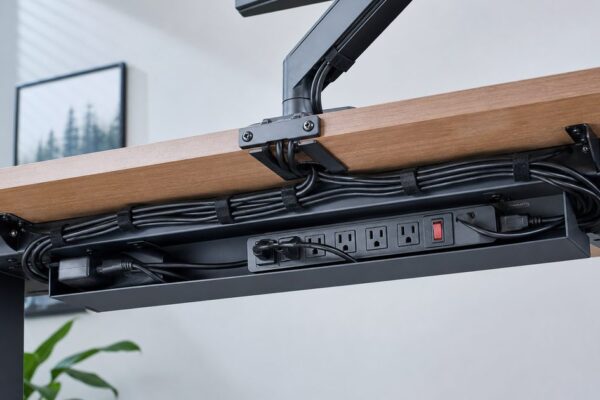
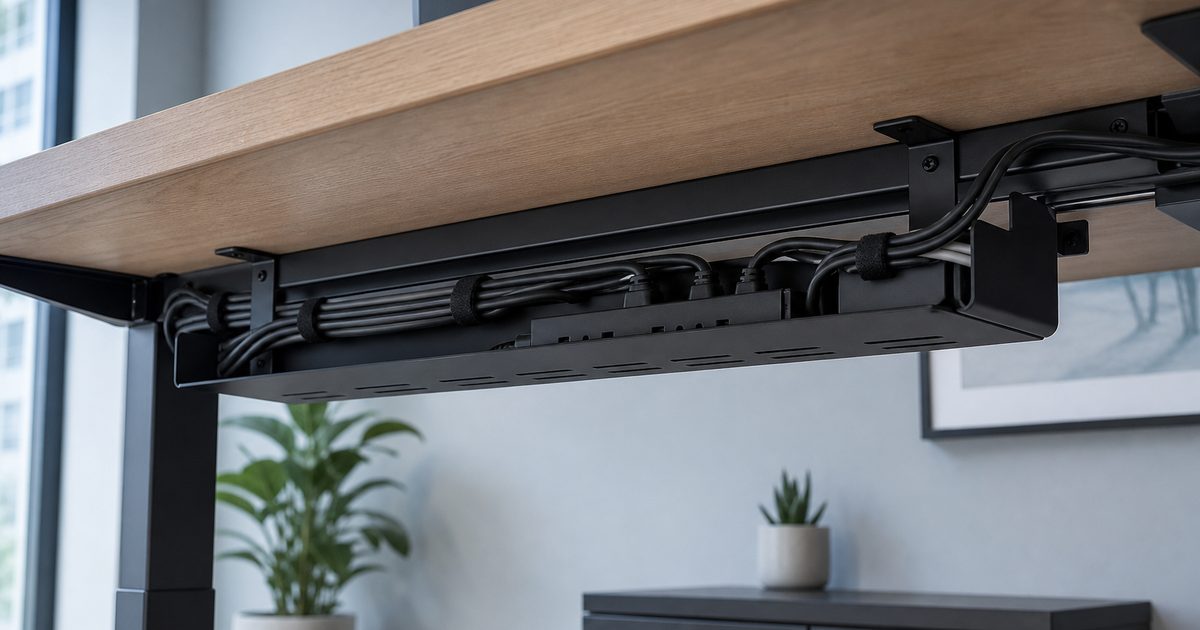
Wie kabels onder bureau netjes wil houden, komt vaak uit bij een kabelgoot. Dat is een bak of tray die je onder het bureaublad monteert. Daarin leg je stekkerdoos, adapters en overtollige lengte.
Let op de maat. Voor een standaard thuiswerk- of gamebureau werkt een goot van ongeveer 60 tot 100 cm vaak goed. Kies bij voorkeur een model van staal of stevig kunststof, met voldoende diepte voor adapters. Veel voedingen zijn dikker dan je denkt.
Je hebt grofweg drie opties:
- Schroefmontage: stevigst, vooral bij zwaardere stekkerdozen
- Klemmontage: handig als je niet wilt boren
- Plakmontage: alleen geschikt voor lichte kabels, niet voor een volle stekkerdoos
Hang een kabelgoot niet precies op de plek waar je knieën vaak komen. Monteer hem iets naar achteren, maar wel zo dat je er nog bij kunt.
Indicatieve prijsklasse: middenklasse, afhankelijk van lengte en materiaal. Prijzen wisselen per aanbieder.
3. Werk de stekkerdoos slim weg
De stekkerdoos is vaak de grootste bron van rommel. Niet alleen door het blok zelf, maar door adapters en overtollige kabellengte. Je kunt hem in een kabelgoot leggen of in een kabelbox plaatsen.
Een kabelbox is vooral handig als de stekkerdoos op de vloer staat. Let dan wel op ventilatie. Stop geen warme voedingen in een volledig afgesloten doos zonder luchtopeningen. Adapters kunnen warm worden, zeker bij monitoren, docks en laders met hoger vermogen.
Veiligheid telt hier extra:
- gebruik een stekkerdoos met keurmerk
- sluit geen stekkerdoos op stekkerdoos aan
- overschrijd het maximale vermogen niet
- rol een haspel volledig af als je die gebruikt
- houd voeding en adapters weg van vocht en stofnesten
Voor de meeste bureaus is één goede stekkerdoos met overspanningsbeveiliging ruim voldoende. Heb je veel apparatuur, kijk dan naar het aantal stopcontacten en de ruimte tussen de aansluitingen voor grotere adapters.
4. Gebruik clips voor kabels die je vaak pakt
Niet elke kabel moet verdwijnen. Een laadkabel voor je telefoon, de USB-C-kabel van je laptop of een headsetkabel wil je juist snel kunnen pakken. Daarvoor zijn kabelclips ideaal.
Plak of schroef ze aan de rand of onderzijde van het bureau. Zo blijft een kabel op zijn plek en valt hij niet steeds achter het blad.
Let op twee dingen:
- zelfklevende clips hechten beter op een schoon, vetvrij oppervlak
- goedkope lijm laat sneller los op ruw hout of poedercoating
Maak het oppervlak eerst schoon met wat isopropylalcohol of een milde ontvetter. Wacht daarna even voor je de kabel belast.
5. Gebruik een kabeldoorvoer als snoeren over het blad lopen
Lopen al je kabels eerst zichtbaar over het bureaublad? Dan helpt een kabeldoorvoer. Dat is een ronde of rechthoekige opening in het blad waar kabels direct doorheen gaan.
Voor veel bureaus is een ronde doorvoer van 60 of 80 mm al genoeg voor monitor-, usb- en stroomkabels. Heb je een monitorarm, dock en meerdere laders op één plek, kies dan liever iets ruimer.
Belangrijk: ga niet zomaar boren in een bureau met metalen frame, glasplaat of ingebouwde elektronica. Controleer eerst wat er onder het blad zit. Werk rustig en gebruik passend gereedschap. Bij spaanplaat of MDF helpt schilderstape tegen splinters rond het boorgat.
6. Label kabels die op elkaar lijken
Zwarte kabels lijken onder een bureau allemaal op elkaar. Label daarom minstens de aansluitingen die je later terug wilt vinden: monitor, dock, speakers, printer, NAS of oplader.
Dat hoeft niet luxe. Een simpele kabelmarkering, stukje tape of klein label is genoeg. Zet er niet alleen het apparaat op, maar eventueel ook de poort of functie, zoals:
- linker monitor
- usb-c dock
- speaker links
- router uplink
Vooral als je vaak iets loskoppelt, bespaar je hier later veel tijd mee.
7. Maak een vaste laadplek
Veel kabelchaos komt niet van je pc, maar van kleine apparaten. Telefoon, oordoppen, smartwatch, powerbank: ze slingeren overal. Een vaste laadzone lost dat op.
Dat kan simpel zijn:
- een hoek op het bureau met één multi-charger
- een lade met kabeldoorvoer
- een klein plankje onder het blad
- een organizer naast je bureau
Kijk vooral naar het laadvermogen. Een telefoonlader van 5 watt is iets anders dan een USB-C-lader van 30, 65 of 100 watt. Voor tablets en laptops heb je vaak meer vermogen nodig. Kies dus op basis van wat je echt oplaadt, niet op merk.
8. Houd rekening met een zit-sta bureau
Bij een verstelbaar bureau gaat het vaak mis. Kabels zien er netjes uit in de laagste stand, maar trekken strak zodra het blad omhoog gaat. Laat daarom altijd extra lengte vrij tussen blad en vloer.
Een verticale kabelslang of kabelrups is hier handig. Die geleidt de bundel van onder het blad naar de vloer en beweegt mee. Controleer in de hoogste stand of niets trekt aan:
- stroomkabel van de stekkerdoos
- monitor- en usb-kabels
- ethernet
- kabels naar speakers of verlichting
Test dit een paar keer voordat je alles definitief vastzet.
9. Schrap kabels die je niet nodig hebt
Soms is de beste oplossing minder kabels. Een draadloze muis of toetsenbord scheelt direct twee zichtbare snoeren. Dat betekent niet dat alles draadloos moet. Voor een vaste desktop zijn bekabelde randapparaten vaak nog steeds logisch.
Pak vooral de kabels aan die in de weg liggen op het blad of langs de voorkant van je bureau. Daar zie je de meeste winst.
Een eerlijke afweging:
- wel doen: als je vooral visuele rust wilt
- niet nodig: als je tevreden bent met bekabelde gear en de kabels al goed wegwerkt
10. Voor maker-projecten: kijk naar PoE
Voor een gewone bureau-opstelling is Power over Ethernet meestal niet nodig. Maar bij een Raspberry Pi, mini-pc, access point of slim project kan het handig zijn. PoE stuurt data en stroom over één ethernetkabel.
Dat scheelt een losse voedingsadapter. Gebruik dan wel hardware die bij elkaar past, zoals een PoE-switch of injector volgens 802.3af of 802.3at, plus een geschikte splitter als je apparaat zelf geen PoE ondersteunt.
Controleer altijd de uitgang van de splitter, bijvoorbeeld 5V via USB-C voor een Raspberry Pi. Een verkeerde spanning kan hardware beschadigen.
Veelgemaakte fouten bij kabelmanagement
De meest voorkomende fout is te strak werken. Een nette bundel is goed, maar kabels moeten nog kunnen bewegen. Dat geldt extra bij usb-c, DisplayPort en voedingskabels met dikkere mantel.
Andere missers:
- alles dichtbouwen zodat je nergens meer bij kunt
- goedkope clips gebruiken die na een week loslaten
- een te kleine kabelgoot kiezen
- adapters zonder ventilatie in een dichte box stoppen
- stroom en data kriskras door elkaar laten lopen zonder plan
Laat daarom altijd een kleine service-lus over. Dat is een beetje extra lengte bij apparaten die je nog weleens verplaatst of vervangt.
Wat heb je echt nodig?
Voor de meeste setups is dit genoeg:
- herbruikbaar klittenband
- een paar kabelclips
- een kabelgoot of kabelbox
- labels
- eventueel een kabelslang voor een zit-sta bureau
Meer hoeft vaak niet. Heb je maar één monitor en een laptop, dan is een complete onderbouw met goten en doorvoeren al snel te veel. Heb je een desktop, dubbele monitoren, speakers, dock en verlichting, dan loont een grondigere aanpak wel.
Begin klein. Eerst de vloer leeg en de stekkerdoos uit het zicht. Daarna pas finetunen.
FAQ
Hoe kan ik kabels wegwerken onder mijn bureau zonder te boren?
Gebruik een kabelgoot met klemmontage, zelfklevende clips en herbruikbaar klittenband. Voor lichte setups werkt dat prima. Voor zware stekkerdozen blijft schroeven wel steviger.
Wat is beter: kabelgoot of kabelbox?
Een kabelgoot is handiger onder het bureaublad. Een kabelbox werkt goed op de vloer of naast een meubel. Onder een bureau met veel adapters is een goot meestal praktischer.
Hoe houd ik kabels netjes bij een zit-sta bureau?
Laat extra lengte vrij en gebruik een verticale kabelslang of kabelrups. Test altijd de hoogste en laagste stand voordat je alles vastzet.
Is het veilig om adapters in een kabelbox te stoppen?
Ja, zolang de box genoeg ventilatie heeft en je de stekkerdoos niet overbelast. Stop warme voedingen niet in een volledig afgesloten doos zonder luchtopeningen.
Welke spullen heb ik minimaal nodig voor kabelmanagement?
Voor een gemiddelde setup kom je al ver met klittenband, een paar clips en een kabelgoot of kabelbox. Labels zijn een kleine extra die later veel gedoe scheelt.