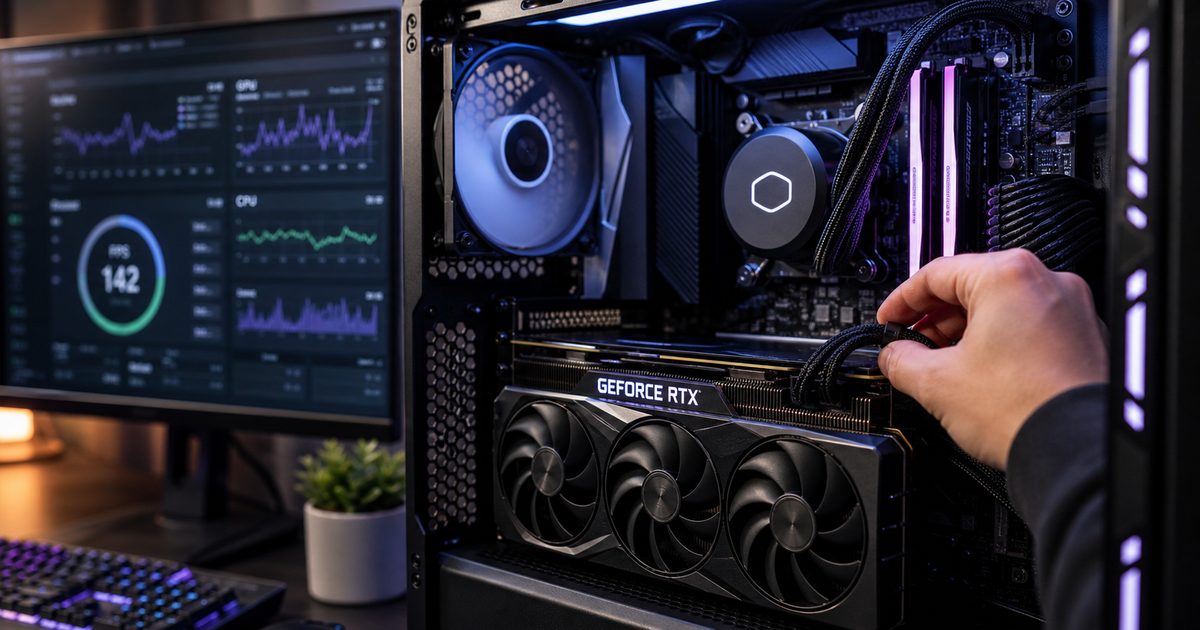
De teller toont gemiddeld 120 FPS, maar tijdens een vuurgevecht hapert het beeld. Hoe kan dat? Een GPU benchmark helpt pas bij je keuze als je ook de uitschieters, instellingen en testomstandigheden bekijkt. De hoogste balk in een grafiek vertelt maar een deel van het verhaal.
Begin daarom bij de games die je speelt en het scherm op je bureau. Daarna kun je bepalen welke videokaart voldoende presteert, waar je huidige pc vastloopt en of een upgrade de moeite waard is.
Kies een test die aansluit op je gebruik
Een synthetische benchmark, zoals een test uit 3DMark, voert een vaste grafische belasting uit. Dat maakt resultaten goed vergelijkbaar, zolang iedereen dezelfde test en instellingen gebruikt. Een puntenscore voorspelt alleen niet rechtstreeks hoeveel beelden jouw favoriete game haalt.
Daarvoor zijn praktijktests nuttiger. Zoek metingen van games die je speelt, liefst met een ingebouwde benchmark of een vaste testroute. Eén titel is onvoldoende: games reageren verschillend op grafische chips, drivers en processors.
Werk je vooral met 3D-software? Bekijk dan rendertijden in jouw programma. Voor lokale AI-modellen tellen het beschikbare videogeheugen en ondersteuning door de gebruikte software zwaar mee. Een gamingranglijst geeft daarop geen betrouwbaar antwoord.
Lees gemiddelde FPS én de langzame momenten
FPS betekent frames per second: het aantal berekende beelden per seconde. Gemiddeld 60 FPS is voor veel games een bruikbaar uitgangspunt. Bij snelle shooters kan 144 FPS of hoger prettig zijn, mits je monitor dat ondersteunt.
Het gemiddelde verbergt korte vertragingen. Bekijk daarom ook de 1% low. Die waarde vat de langzaamste frames samen; de precieze berekening verschilt per meettool. Vergelijk deze cijfers daarom bij voorkeur binnen dezelfde testreeks.
Een voorbeeld:
| Videokaart | Gemiddelde FPS | 1% low |
|---|---|---|
| Kaart A | 110 | 48 |
| Kaart B | 102 | 72 |
Kaart B kan hier gelijkmatiger aanvoelen, ondanks het lagere gemiddelde. Bekijk wel de frametimegrafiek om te zien hoe vaak de vertragingen voorkomen.
Frametime maakt haperingen zichtbaar
Frametime is de tijd tussen opeenvolgende frames. Bij 60 FPS hoort ongeveer 16,7 milliseconde per frame; bij 144 FPS ongeveer 6,9 milliseconde.
Een redelijk vlakke lijn wijst op een gelijkmatig tempo. Scherpe pieken tonen vertragingen die je als haperingen kunt ervaren. Let op de schaal: een grafiek met een sterk uitvergrote verticale as kan kleine verschillen dramatisch laten lijken.
Vergelijk dezelfde resolutie en beeldinstellingen
Zoek eerst de meetreeks voor jouw scherm:
- 1920 × 1080 pixels: Full HD, vaak gebruikt voor hoge framerates.
- 2560 × 1440 pixels: ongeveer 78 procent meer pixels dan Full HD.
- 3840 × 2160 pixels: 4K, met viermaal zoveel pixels als Full HD.
De prestaties schalen niet exact mee met het aantal pixels. De processor en gebruikte effecten beïnvloeden de uitkomst.
Controleer vervolgens de kwaliteitspreset en afzonderlijke instellingen. Vooral raytracing, een techniek die lichtstralen simuleert, kan de belasting flink verhogen. Twee tests op ‘ultra’ zijn niet vergelijkbaar als slechts één daarvan raytracing inschakelt.
Upscaling laat de game op een lagere interne resolutie rekenen en reconstrueert daarna het beeld. Voorbeelden zijn DLSS, FSR en XeSS. Noteer de gekozen kwaliteitsmodus; ‘Quality’ en ‘Performance’ leveren andere resultaten.
Frame Generation voegt gegenereerde tussenbeelden toe. Dat kan beweging vloeiender tonen, maar de besturing reageert niet alsof alle getoonde frames volledig berekend zijn. Vergelijk zulke cijfers apart van metingen zonder deze functie.
Controleer wat er naast de videokaart draait
Reviews gebruiken vaak een krachtige processor om verschillen tussen videokaarten zichtbaar te maken. Een oudere CPU, oftewel processor, kan thuis eerder de grens bepalen.
Zo’n CPU-bottleneck merk je vooral bij hoge framerates. Een bruikbare aanwijzing: de FPS stijgt nauwelijks wanneer je de resolutie duidelijk verlaagt. Controleer eerst of een frameratelimiet of verticale synchronisatie actief is, want die kunnen hetzelfde beeld geven.
Let in een review op:
- Processor en hoeveelheid werkgeheugen.
- Driverversie en gameversie.
- Resolutie, preset en ingeschakelde beeldtechnieken.
- Meetmethode en duur van de test.
Vergelijk kaarten liefst binnen één recente testreeks. Een gamepatch kan eerdere meetresultaten veranderen, ook zonder nieuwe hardware.
Beoordeel videogeheugen zonder blind op gigabytes te kopen
VRAM is het eigen werkgeheugen van de videokaart. Hierin staan onder meer textures, modellen en beeldbuffers.
Te weinig capaciteit kan haperingen, laat ingeladen textures of lagere prestaties veroorzaken. Meer geheugen maakt een verder identieke kaart echter niet automatisch sneller.
Voor moderne, zware games op 1440p is 12 GB een bruikbaar selectiepunt. Bij hoge texture-instellingen of 4K kan 16 GB of meer wenselijk zijn. Lichtere games kunnen met minder toe. Controleer altijd tests van de titels die voor jou belangrijk zijn.
Een geheugenteller geeft bovendien niet altijd het noodzakelijke verbruik weer. Sommige games reserveren beschikbare ruimte zonder die voortdurend nodig te hebben. Kijk dus naar beeldkwaliteit en frametimes, niet uitsluitend naar het gemelde aantal gigabytes.
Neem verbruik, koeling en je monitor mee
Een snelle kaart die onder langdurige belasting veel lawaai maakt, kan aan je bureau tegenvallen. Bekijk daarom geluidsmetingen en temperaturen naast de prestatieresultaten.
Maak onderscheid tussen de GPU-temperatuur en de hotspot: het heetste gemeten punt op de chip. Daarvoor gelden verschillende grenzen, afhankelijk van het model. Er bestaat geen universele temperatuur waarbij iedere kaart te warm is.
Bij thermal throttling verlaagt de kaart haar snelheid om binnen de temperatuurgrenzen te blijven. Een kortstondige temperatuurpiek bewijst dus nog geen probleem; teruglopende kloksnelheden onder constante belasting verdienen onderzoek.
Controleer ook het gemeten kaartverbruik, het voedingsadvies en de vereiste stroomaansluitingen. Een voeding met onvoldoende capaciteit of slechte bekabeling kan instabiliteit en uitschakelingen veroorzaken.
Koppel de resultaten aan je monitor. Een 144Hz-scherm ververst maximaal 144 keer per seconde. Meer FPS kan de invoervertraging nog verlagen, maar levert geen 240 volledig getoonde beelden op dat scherm.
Adaptive Sync, bijvoorbeeld FreeSync of G-Sync, past de verversingssnelheid binnen een bepaald bereik aan de framerate aan. Dat helpt beeldscheuren en schokkerige weergave te beperken.
Zelf meten met een vaste testroute
Een ingebouwde gamebenchmark en gratis meetsoftware zijn meestal voldoende. CapFrameX kan frametimes vastleggen en analyseren. MSI Afterburner kan sensorgegevens tonen; voor een overlay gebruik je doorgaans RivaTuner Statistics Server.
Download hulpmiddelen via de officiële aanbieder. Sommige games met anticheat blokkeren overlays; omzeil die beveiliging niet.
- Noteer je uitgangspunt. Schrijf resolutie, preset, driver, raytracing, upscaling en eventuele frameratelimiet op.
- Sluit onnodige programma’s. Pauzeer downloads en geplande scans. Laat beveiligingssoftware ingeschakeld.
- Laat de game op temperatuur komen. Speel ongeveer tien minuten. Wacht tot eventuele shadercompilatie klaar is; daarbij bereidt de game grafische programma’s voor.
- Kies een herhaalbaar fragment. Gebruik de ingebouwde benchmark of loop steeds dezelfde route van 60 tot 120 seconden.
- Voer drie metingen uit. Noteer gemiddelde FPS, 1% low en temperaturen. Neem de middelste uitslag en bewaar de frametimegrafiek.
- Verander één instelling. Verlaag bijvoorbeeld alleen textures of schakel uitsluitend raytracing uit. Herhaal daarna dezelfde metingen.
Een korte eerste run kan shaderhaperingen bevatten die later verdwijnen. Bewaar die apart als je juist de eerste speelervaring wilt beoordelen.
Voor deze softwaretest hoef je de kast niet te openen. Controleer je toch kabels? Zet de pc uit, schakel de voeding uit en trek de stekker los. Werk antistatisch, raak contacten niet aan en open nooit de voeding zelf. Gebruik uitsluitend modulaire voedingskabels die voor jouw voeding geschikt zijn.
Veelgestelde vragen
Wat is een goede score voor een GPU benchmark?
Dat hangt af van de gebruikte test, preset en videokaart. Vergelijk met hetzelfde model onder vergelijkbare omstandigheden. Een afwijking vraagt eerst om controle van instellingen en temperaturen.
Waarom haalt mijn pc minder FPS dan een review?
Een andere processor, gamepatch, driver of geheugenconfiguratie kan verschil maken. Controleer ook raytracing, upscaling en frameratelimieten voordat je een defect vermoedt.
Is 1% low hetzelfde als de minimale FPS?
Nee. De minimale FPS kan één uitzonderlijk langzaam frame vertegenwoordigen. De 1% low beschrijft een groep langzame frames en geeft daardoor doorgaans meer houvast.
Moet ik betalen om mijn kaart te testen?
Meestal niet. Ingebouwde benchmarks en gratis meettools volstaan voor thuisgebruik. Betaalde benchmarkpakketten kosten vaak enkele tientjes; prijzen wisselen.
Wanneer is een upgrade overbodig?
Als je gewenste games al soepel draaien op jouw resolutie en instellingen. Probeer bij twijfel eerst zware effecten te verlagen. Een CPU-beperking los je niet vanzelf op met een duurdere videokaart.