Een videokaart kiezen gaat verrassend vaak mis op drie punten: te weinig VRAM, te weinig ruimte in de kast, of een voeding die het nét niet trekt. Zonde, want een gpu-upgrade is meestal een van de duurste stappen in een game-pc. En juist deze aankoop bepaalt vaak het grootste deel van je gameprestaties.
Wie slim koopt, kijkt daarom niet eerst naar de langste benchmarkgrafiek. Begin met drie simpele checks: hoeveel videogeheugen je nodig hebt, of de kaart fysiek past, en of je voeding genoeg vermogen én de juiste stekkers heeft. Loop je die in deze volgorde af, dan voorkom je de meeste miskopen.
Begin bij je resolutie en gebruik
De juiste kaart hangt minder af van een merknaam en meer van wat je ermee doet. Speel je vooral op 1080p, op 1440p, of op 4K? Gebruik je de gpu alleen voor gaming, of ook voor videobewerking, 3D-rendering of lokale AI-taken?
Voor gamers is resolutie de belangrijkste scheidslijn. Hoe hoger de resolutie, hoe zwaarder de belasting voor de grafische chip en het videogeheugen. Zet je daar ook ray tracing en hoge texturekwaliteit bovenop, dan loopt die vraag snel op.
Kijk ook even naar de rest van je systeem. Een snelle videokaart in combinatie met een oudere of tragere cpu kan tegen een bottleneck aanlopen. Dan betaal je voor prestaties die je niet altijd haalt. Speel je vooral competitieve shooters op lage instellingen, dan is dat effect vaak groter dan bij singleplayergames op hoge beeldkwaliteit.
Hoeveel VRAM heb je nodig?
VRAM staat voor Video Random Access Memory. Dat is het snelle geheugen op de videokaart zelf. Games gebruiken het voor texturen, schaduwinformatie, buffers en andere assets die snel beschikbaar moeten zijn. Als dat geheugen vol raakt, moet de kaart uitwijken naar het gewone werkgeheugen van je pc. Dat is trager, en dat merk je.
Typische klachten zijn:
- stotteren tijdens het spelen
- onrustige frametimes
- texturen die laat scherp worden
- plotselinge dips na langere speelsessies
- soms crashes of waarschuwingen in games
Voor een praktische keuze kun je deze richtlijnen aanhouden:
- 1080p: 8 GB is het minimum, 12 GB geeft meer ademruimte
- 1440p: 12 GB is een logisch minimum, 16 GB is comfortabeler
- 4K: reken op 16 GB als startpunt, met 20 GB of 24 GB als ruime marge voor zware instellingen
Dat betekent niet dat meer altijd beter is. Speel je vooral esports-titels op 1080p, dan levert extra videogeheugen vaak minder op dan een snellere gpu-chip. Andersom is 8 GB bij moderne AAA-games op hogere instellingen al snel krap.
Zoek je op termen als hoeveel VRAM heb ik nodig of videokaart kiezen voor 1440p, dan kom je vaak uit bij losse lijstjes. Handiger is om je eigen gebruik erbij te pakken. Kijk naar de games die je echt speelt, niet alleen naar algemene adviezen.
Wanneer te weinig videogeheugen echt een probleem wordt
Een tekort aan VRAM voelt niet altijd als een directe klap in fps. Soms draait een game op het eerste gezicht prima, maar merk je na een half uur dat texturen later laden of dat de frametimes rommelig worden. Juist dat maakt het verraderlijk.
Vooral deze combinatie vraagt veel geheugen:
- hoge resolutie
- ultra textures
- ray tracing
- mods met hoge-resolutietexturen
- meerdere zware apps tegelijk op de achtergrond
Gebruik je je pc ook voor creatieve software, dan telt videogeheugen soms net zo hard mee. Bij videobewerking, 3D en AI-workloads kan extra geheugen zelfs belangrijker zijn dan in gaming.
Past de videokaart wel in je kast?
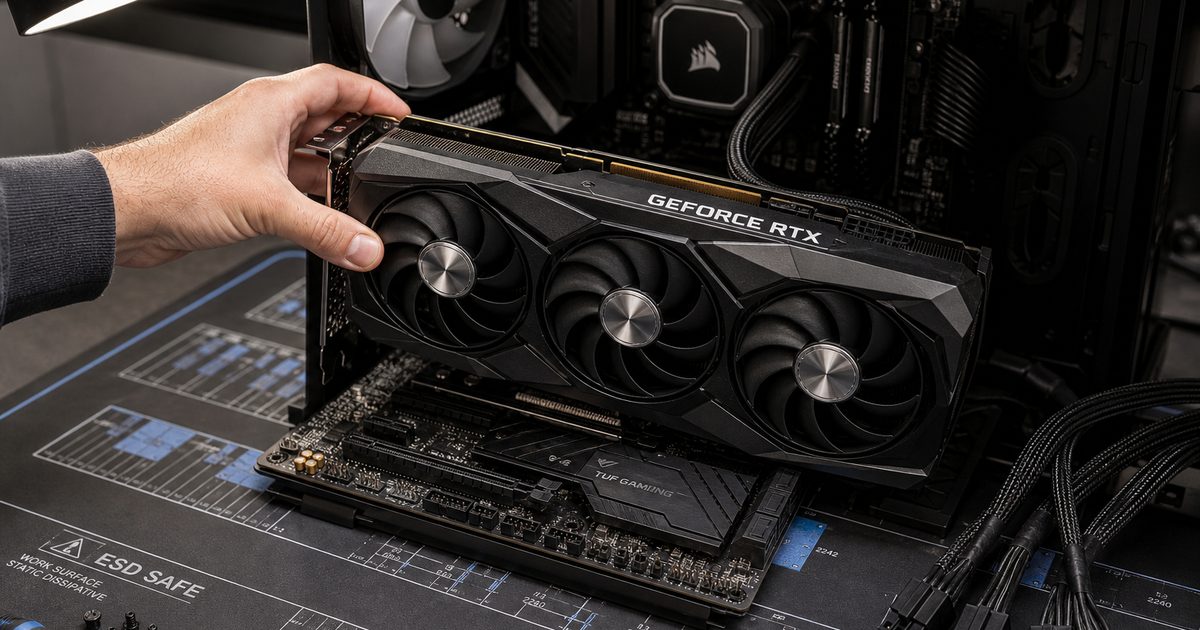
Dit is de klassieke showstopper. Technisch past een moderne kaart meestal prima op het moederbord, maar fysiek gaat het vaak mis. Veel modellen zijn lang, dik en zwaar. Zeker kaarten met grote koelers nemen makkelijk 2,5 tot 3,5 slots in beslag.
Controleer daarom altijd deze maten:
- lengte van de kaart in millimeters
- dikte in aantal slots
- hoogte van de kaart, inclusief uitstekende delen
- ruimte voor kabels aan de zijkant of voorkant
- afstand tot frontfans, radiatoren en drive cages
Meet in je behuizing de vrije ruimte vanaf het PCIe-slot tot aan het eerste obstakel. Kijk niet alleen naar de kale kastspecificatie, maar ook naar je eigen opbouw. Een front radiator of dikke fanset kan zomaar enkele centimeters opslokken.
De aansluiting zelf is meestal geen probleem. Vrijwel alle moderne videokaarten gebruiken een PCIe x16-slot. Een PCIe 4.0-kaart werkt ook in een PCIe 3.0-slot, alleen dan op de lagere bandbreedte van dat slot. In de praktijk is dat voor veel games geen ramp, maar het is goed om te weten.
Bij zware modellen is een steunbeugel slim. Zo’n anti-sag bracket zit meestal in de prijsklasse van een paar tientjes en helpt doorhangen voorkomen. Dat is vooral nuttig bij lange kaarten met een forse koeler.
Voeding controleren: wattage én stekkers
Een videokaart upgraden zonder je voeding te checken is vragen om gedoe. De gpu is vaak de grootste stroomverbruiker in je systeem. Middenklasse kaarten blijven vaak redelijk bescheiden, maar high-end modellen kunnen onder belasting honderden watts vragen.
Kijk daarom naar het totaalplaatje:
- cpu
- videokaart
- moederbord
- werkgeheugen
- opslag
- ventilatoren en rgb
- usb-apparaten die veel stroom trekken
Een veilige vuistregel: tel het verwachte verbruik van je systeem op en neem daarna ongeveer 20 tot 30 procent marge. Die buffer helpt bij piekbelasting, houdt de voeding rustiger en geeft ruimte voor kleine upgrades.
Praktisch voorbeeld: combineer je een stevige high-end kaart met een moderne Ryzen 7 of Core i7, dan kom je vaak uit op een voeding in de klasse van 850 watt. Voor lichtere systemen is 650 tot 750 watt vaak al genoeg. Het hangt af van de kaart, de cpu en of je wilt overklokken.
Let ook op de efficiëntieklasse. Een voeding met 80 Plus Gold of beter is vaak een nette middenweg voor een game-pc. Niet omdat dat magisch meer fps geeft, maar omdat de bouwkwaliteit en efficiëntie daar vaak beter op orde zijn.
Controleer de stroomaansluitingen
Wattage alleen zegt niet genoeg. Je voeding moet ook de juiste kabels hebben.
Belangrijk om te kennen:
- 6-pins PCIe: tot 75 watt
- 8-pins PCIe: tot 150 watt
- 12VHPWR of 12V-2×6: gebruikt bij sommige nieuwere high-end kaarten
Sommige videokaarten vragen twee of drie 8-pins stekkers. Andere gebruiken een nieuwere 16-pins aansluiting. Gebruik bij voorkeur de kabels die direct bij je voeding horen. Mix geen modulaire kabels van verschillende voedingen. Ook als de stekker past, kan de pinout anders zijn. Dat kan hardware beschadigen.
Gebruik adapters alleen als de fabrikant ze expliciet ondersteunt en je voeding daar geschikt voor is. Vooral bij 12VHPWR of 12V-2×6 is het belangrijk dat de kabel goed vastklikt en niet strak wordt gebogen direct na de connector.
Zo pak je een gpu-upgrade veilig aan
Werk je in de kast, neem dan een paar simpele voorzorgsmaatregelen. Dat kost twee minuten en voorkomt ellende.
- Zet de pc volledig uit.
- Schakel de voeding uit met de schakelaar achterop.
- Trek de stroomkabel uit het stopcontact.
- Druk kort op de aan-knop van de pc om restspanning af te voeren.
- Werk op een harde ondergrond, niet op hoogpolig tapijt.
- Raak even het metalen chassis aan voordat je componenten vastpakt, zodat je statische lading kwijt bent.
- Pak de kaart vast aan de randen, niet aan de contacten of chips.
Vervang je een oude kaart, verwijder dan eerst de drivers als je van gpu-merk wisselt. Voor een echt schone overstap kun je een tool als DDU gebruiken in veilige modus. Daarna plaats je de nieuwe kaart, sluit je de juiste stroomkabels aan en installeer je de nieuwste driver van de fabrikant.
Welke prijsklasse past bij jouw resolutie?
Exacte prijzen schommelen flink, dus kijk liever naar bandbreedtes.
Globaal kun je denken aan:
- 1080p: instap tot middenklasse, vaak grofweg enkele honderden euro’s
- 1440p: middenklasse tot hogere middenklasse
- 4K: high-end segment, met duidelijk hogere kosten
Voor voedingen geldt hetzelfde. Een degelijk model voor een bescheiden systeem zit in een lagere prijsklasse dan een zware 850W of 1000W voeding met moderne aansluitingen. Bespaar hier niet te hard op. Een goede voeding gaat vaak meerdere upgrades mee.
Wanneer extra uitgeven zin heeft
Meer uitgeven is slim als je daar iets concreets voor terugkrijgt:
- meer VRAM voor jouw resolutie
- een stillere koeler
- lager stroomverbruik
- betere prestaties in de games die jij speelt
- extra marge voor langere levensduur
Wanneer is het overkill? Als je op 1080p speelt en vooral lichte games draait, heb je weinig aan een enorme kaart met veel meer geheugen dan je ooit gebruikt. Dat budget kun je dan beter steken in een betere monitor, extra opslag of simpelweg in je zak houden.
Ook overklokken is niet altijd de moeite waard. De winst blijft vaak beperkt, terwijl stroomverbruik en warmte sneller oplopen. Licht undervolten is in sommige gevallen juist interessanter. Daarmee kun je het verbruik en de temperatuur drukken zonder veel prestaties te verliezen. Dat verschilt per kaart, dus zie het als finetuning, niet als garantie.
Snelle checklist voor je bestelling
Voor je op kopen klikt, loop dit even langs:
- welke resolutie gebruik ik echt?
- hoeveel VRAM past daarbij?
- past de kaart in mijn kast, inclusief dikte en kableruimte?
- heeft mijn voeding genoeg wattage met marge?
- heeft mijn voeding de juiste PCIe-stekkers?
- remt mijn cpu deze kaart niet te hard af?
- betaal ik voor functies die ik ook echt ga gebruiken?
Met die lijst voorkom je de meeste missers. En dat is uiteindelijk waar een goede videokaart kiezen om draait: niet de duurste pakken, maar de kaart die past bij jouw scherm, kast en voeding.
FAQ
Hoeveel VRAM heb ik nodig voor 1080p gaming?
8 GB is het praktische minimum. Voor moderne AAA-games en wat extra marge is 12 GB vaak een prettigere keuze.
Past elke videokaart op elk moederbord?
Bijna alle moderne kaarten werken in een PCIe x16-slot. Let vooral op de ruimte in je behuizing en op de benodigde stroomaansluitingen.
Wat gebeurt er als mijn voeding te zwak is?
Dan kun je last krijgen van crashes, spontane herstarts, uitval onder belasting of een pc die niet goed opstart.
Kan een PCIe 4.0 videokaart in een PCIe 3.0-slot?
Ja. De kaart werkt dan op PCIe 3.0-snelheid. Voor veel systemen is dat prima bruikbaar.
Is meer VRAM altijd beter?
Nee. Extra videogeheugen heeft alleen zin als je games, resolutie en instellingen dat ook echt vragen. Anders betaal je voor marge die je niet benut.