Een bureau dat omhoog kan, is nog geen fijne werkplek. Dat merk je meestal pas na een paar dagen. Je scherm staat net te dichtbij, het blad trilt als je typt, of de kabels trekken strak zodra je gaat staan. Een zit-sta bureau kiezen voor een setup met monitoren, pc en accessoires vraagt dus om iets meer dan alleen een mooi blad en een knopje omhoog.
Vooral bij een thuiswerkplek of uitgebreide battlestation-achtige desk loont het om eerst naar ergonomie, stabiliteit en kabels te kijken. Dan koop je geen bureau dat op papier goed lijkt, maar een zit-sta bureau dat in de praktijk ook prettig werkt.
Zit-sta bureau kiezen begint bij de juiste hoogte
De eerste check is simpel: past het verstelbereik bij jouw lichaam? Niet elk zit-sta bureau zakt laag genoeg of komt hoog genoeg uit.
Een goede werkhoogte herken je zo:
- je schouders blijven ontspannen
- je onderarmen rusten ongeveer horizontaal
- je ellebogen maken grofweg een hoek van 90 graden
- je polsen knikken niet omhoog tijdens typen
Meet daarom je ellebooghoogte terwijl je zit én terwijl je staat. Pas daarna kijk je naar een model. Veel elektrische bureaus hebben een bereik van ongeveer 65 tot 125 of 130 cm. Lagere modellen beginnen soms rond 62 tot 65 cm. Dat is vooral belangrijk als je kleiner bent of een ergonomische bureaustoel gebruikt die relatief laag staat.
Ben je langer, let dan juist op de maximale hoogte. Een bureau dat op papier verstelbaar is, kan alsnog te laag blijken als je staand wilt werken zonder voorover te leunen.
Een geheugenfunctie met 3 of 4 presets is hier handig. Je slaat je zit- en stahoogte op en wisselt daarna met één druk op de knop.
Welke bladmaat past bij een zit-sta bureau voor jouw setup
Bij een zit-sta bureau gaat het vaak mis op diepte. Breedte valt meteen op. Diepte merk je pas als je scherm te dicht op je gezicht staat of je toetsenbord bijna op de rand ligt.
Voor beeldschermwerk is dit een bruikbare richtlijn:
- diepte 70 cm: bruikbaar voor een compacte setup
- diepte 80 cm: voor de meeste werkplekken de beste keuze
- diepte 90 cm: prettig als je veel ruimte wilt of een groot scherm gebruikt
Voor de kijkafstand kun je grofweg 50 tot 70 cm aanhouden. Bij een 24-inch monitor kom je vaak nog weg met 70 cm diep. Gebruik je twee 27-inch schermen of een ultrawide, dan is 80 cm meestal prettiger.
Ook de breedte hangt af van je spullen:
- 120 cm: laptop of één monitor
- 140 cm: twee compacte schermen of één groter scherm
- 160 cm: veilige middenweg voor twee monitoren en accessoires
- 180 cm of meer: ultrawide, meerdere displays of veel randapparatuur
Voor veel lezers is 160 x 80 cm het praktische midden. Genoeg ruimte voor een serieuze setup, zonder dat het bureau meteen de halve kamer opeist.
Draagvermogen van een zit-sta bureau: reken je setup mee
Het draagvermogen is geen detail. Een zit-sta bureau draagt niet alleen een toetsenbord en muis, maar vaak ook:
- 1 of 2 monitoren
- een monitorarm
- speakers
- een docking station
- een zware pc-behuizing
- een ondergemonteerde stekkerdoos
- accessoires zoals een microfoonarm of webcamlicht
Kijk daarom naar het dynamisch draagvermogen. Dat is het gewicht dat het bureau veilig kan verplaatsen tijdens het omhoog en omlaag gaan.
Veel modellen zitten ongeveer in deze range:
- 40 tot 60 kg: lichte setups
- 75 tot 100 kg: standaard thuiswerkplek of kantooropstelling
- 100 tot 120 kg of meer: zwaardere setup met meerdere schermen
- tot 150 kg: zwaardere frames en premium modellen
Ga niet precies op de grens zitten. Als jouw setup samen rond 70 kg weegt, is een bureau dat 75 kg aankan geen fijne marge. Kies liever ruimer. Dat helpt vaak ook tegen traag bewegen, extra motorgeluid en meer gewiebel op stahoogte.
Eén of twee motoren bij een zit-sta bureau
Hier zit een keuze die je elke dag voelt. Een zit-sta bureau met één motor kan prima zijn voor een lichte opstelling. Denk aan een laptop, één monitor en weinig extra gewicht.
Toch is twee motoren vaak de betere keuze als je setup wat serieuzer wordt. Niet omdat dat chique klinkt, maar omdat het meestal samenhangt met:
- hoger draagvermogen
- gelijkmatiger verstellen
- betere stabiliteit
- minder moeite met een zwaarder blad of extra accessoires
Let ook op de kolommen in de poten. Bij veel bureaus zijn 3-traps kolommen een pluspunt. Dat zijn poten die uit drie schuivende delen bestaan. Ze geven vaak een groter verstelbereik en voelen op hoogte steviger aan dan 2-traps varianten.
Wil je maximale stabiliteit, bijvoorbeeld omdat je veel typt terwijl je staat of een zwaar blad gebruikt, kijk dan ook naar een frame met een stevige dwarsbalk of zelfs een vierpoots model. Dat is niet voor iedereen nodig, maar bij een brede of zware werkplek merk je het verschil snel.
Kabelmanagement bij een zit-sta bureau voorkomt gedoe
Een zit-sta bureau zonder kabelplan wordt al snel irritant. Alles werkt prima in zithoogte, tot je omhoog gaat en er spanning op kabels komt te staan. Dan trek je ongemerkt aan een monitor, usb-hub of voedingsadapter.
Pak kabelmanagement daarom meteen mee. Dit werkt in de praktijk goed:
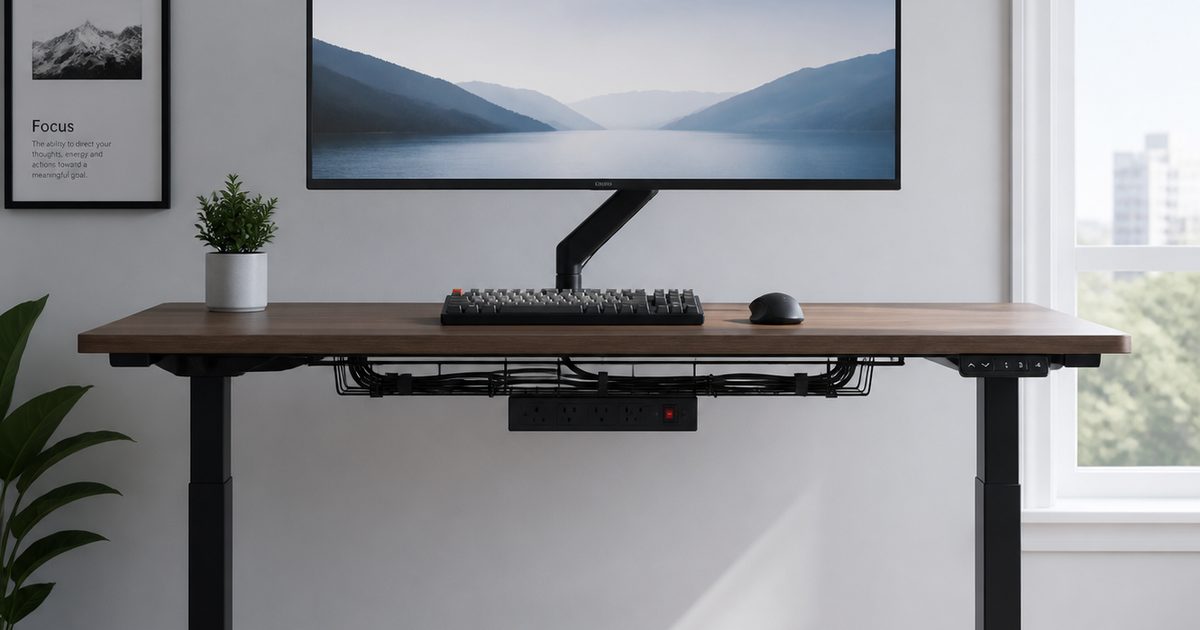
- monteer een stekkerdoos onder het blad
- gebruik een kabelgoot onder het bureau
- bundel kabels met klittenbandstrips of kabelbinders
- laat een kleine lus over voor bewegingsruimte
- leid kabels langs één poot naar beneden
Staat je pc op de vloer, controleer dan extra goed of stroom-, display- en usb-kabels lang genoeg zijn. Nog beter is een pc-houder onder het blad. Dan beweegt de behuizing mee met het bureau en voorkom je trekkracht op aansluitingen.
Let ook op veiligheid. Monteer kabelgoten en stekkerdozen stevig met geschikt bevestigingsmateriaal. Boor niet zomaar in een blad zonder te checken hoe dik het is. Bij massief hout, spaanplaat en MDF verschilt de grip van schroeven flink. Trek bovendien altijd de stekker uit het stopcontact voordat je onder het bureau aan stroomvoorziening werkt.
Handige functies op een zit-sta bureau
Niet elke extra functie is nuttig, maar een paar dingen maken een zit-sta bureau wel fijner in dagelijks gebruik.
Geheugenstanden
Handig als meerdere mensen het bureau gebruiken, of als je zelf vaak wisselt tussen zitten en staan.
Anti-collision
Deze functie stopt of keert de beweging om als het bureau ergens tegenaan komt. Dat helpt tegen schade aan lades, vensterbanken of armleuningen. Het verkleint ook de kans op beknelling.
Geluidsniveau
Werk je in een gedeelde ruimte of heb je vaak calls, kijk dan naar het opgegeven motorgeluid. Veel modellen zitten onder de 50 dB. Stillere varianten blijven daar ruim onder.
Verstelsnelheid
Vaak ligt die tussen 20 en 38 mm per seconde. Dat klinkt als een klein detail, maar als je meerdere keren per dag wisselt, is een traag bureau gewoon minder prettig.
Accessoires die een zit-sta bureau beter maken
Een paar accessoires maken meer verschil dan een duurder blad. Bij een zit-sta bureau zijn dit de nuttigste upgrades:
Monitorarm
Let op VESA-compatibiliteit. VESA is de standaard voor de montagegaten achter op een monitor, vaak 75 x 75 of 100 x 100 mm. Controleer ook het maximale draaggewicht per arm en of jouw schermformaat wordt ondersteund.
Met een goede monitorarm zet je de bovenrand van het scherm ongeveer op ooghoogte. Dat helpt tegen nekbelasting en geeft meer ruimte op het blad.
Laptopstandaard
Gebruik je een laptop als hoofdapparaat, zet hem dan hoger en werk met een los toetsenbord en losse muis. Dat is vaak de goedkoopste route naar een betere houding. Bij het kiezen van een toetsenbord is het belangrijk om te kijken naar het gebruik: gaming, typen of thuiswerken.
Onderbouw stekkerdoos
Maakt kabelmanagement veel netter, zeker bij een elektrisch verstelbaar frame.
Lade of accessoiretray
Niet spannend, wel handig. Losse dongles, pennen en adapters slingeren anders snel rond.
Waar let je op bij montage en veiligheid
Zelf een zit-sta bureau monteren is meestal goed te doen, maar sla de basis niet over.
- monteer het bureau op een vlakke ondergrond
- draai schroeven kruislings vast als het frame dat toelaat
- zet alles eerst handvast, daarna pas volledig vast
- controleer na montage of het blad nergens aanloopt
- test het bureau eerst zonder zware apparatuur
Bij hardware-klussen is ook statische elektriciteit iets om rekening mee te houden. Monteer je tegelijk een pc-houder of verplaats je je desktop, raak dan eerst even een geaard metalen deel aan voordat je in de pc werkt. Trek altijd de netstekker uit de voeding als je kabels in de kast aanpast.
Zet een verstelbaar bureau na montage een paar keer helemaal omhoog en omlaag. Luister of beide zijden gelijk lopen en check of kabels nergens klem komen.
Wanneer een zit-sta bureau de moeite waard is
Niet iedereen heeft een duur model nodig. Gebruik je je bureau kort, werk je vooral op een laptop en heb je weinig randapparatuur, dan kan een compact model of zelfs een vast bureau met goede hoogte prima genoeg zijn.
Indicatief kun je denken aan deze prijsklassen, al wisselen prijzen natuurlijk:
- instap elektrisch bureau: grofweg lage tot midden €100
- middenklasse met twee motoren en presets: grofweg midden €300 tot midden €600
- zwaardere of stillere modellen: daarboven
- monitorarm: vaak grofweg enkele tientjes tot ruim €100
- kabelgoot of stekkerdoos-oplossing: vaak enkele tientjes
- pc-houder: meestal enkele tientjes
Werk je dagelijks lang achter je bureau, wissel je vaak van houding en heb je twee schermen of een zwaardere setup, dan is besparen op stabiliteit meestal de verkeerde plek om te knijpen.
Zo kies je snel het juiste zit-sta bureau
Wil je zonder keuzestress een goed zit-sta bureau uitzoeken, pak dan deze volgorde:
- Meet je ellebooghoogte zittend en staand.
- Check of het verstelbereik daarbij past.
- Kies een bladmaat die bij je schermen past, liefst 80 cm diep voor de meeste monitoropstellingen.
- Tel het gewicht van je setup op en neem marge.
- Kies bij een zwaardere werkplek liever twee motoren en 3-traps kolommen.
- Plan kabelmanagement meteen mee.
- Bepaal of je pc op de vloer blijft of met het bureau mee moet bewegen.
Dat kost vooraf tien minuten extra. Het scheelt later een hoop ergernis.
FAQ over een zit-sta bureau
Wat is de ideale hoogte voor een zit-sta bureau?
Stel het blad in op ellebooghoogte. Je onderarmen liggen dan ongeveer horizontaal en je schouders blijven ontspannen, zowel zittend als staand.
Welke maat zit-sta bureau is handig voor twee monitoren?
Voor twee schermen is 140 tot 160 cm breed en 80 cm diep meestal een goede keuze. Bij 27-inch monitoren is 80 cm diepte vaak prettiger dan 70 cm.
Is één motor genoeg voor een zit-sta bureau?
Voor een lichte setup vaak wel. Heb je twee monitoren, een zwaar blad of veel accessoires, dan is twee motoren meestal stabieler en toekomstvaster.
Hoe voorkom ik kabelproblemen bij een zit-sta bureau?
Gebruik een kabelgoot, monteer een stekkerdoos onder het blad, bundel kabels met klittenband en laat genoeg speling over voor de volledige hoogteverstelling.
Waar moet ik op letten bij veiligheid?
Kijk naar anti-collision, stabiele montage en voldoende kabellengte. Trek de stekker uit het stopcontact voordat je aan stroomkabels of onderbouw-accessoires werkt.