Een eerste pc bouwen voor beginners voelt vaak spannender dan het is. Totdat je merkt dat het grootste deel gewoon netjes werken is: onderdelen kiezen die bij elkaar passen, rustig monteren en niets forceren. Geen magie, wel een paar keuzes die het verschil maken tussen een fijne build en een middag frustratie.
Zelf bouwen heeft een paar duidelijke voordelen. Je bepaalt waar je budget naartoe gaat, je kiest zelf de kwaliteit van voeding, koeling en opslag, en upgrades worden later veel makkelijker. Voor gaming, thuiswerken, videobewerking of een mix daarvan levert dat vaak een beter passend systeem op dan een kant-en-klare desktop. Reken niet blind op een vaste besparing, want prijzen wisselen sterk, maar met een slimme onderdelenlijst krijg je meestal meer waar voor je geld.
Waarom zelf een pc bouwen voor beginners juist goed te doen is
De drempel is lager dan vroeger. Van bijna elk moederbord, elke koeler en elke case staat wel een duidelijke handleiding of video online. Toch hoef je niet alles vooraf uit je hoofd te kennen.
Wat je wel nodig hebt: een logische volgorde, een beetje geduld en een onderdelenlijst die klopt. De meeste fouten ontstaan niet tijdens het schroeven, maar bij de voorbereiding. Een processor met de verkeerde socket, DDR5-geheugen op een DDR4-bord, of een videokaart die simpelweg niet in de kast past. Dat voorkom je door eerst je gebruik te bepalen en daarna pas onderdelen te kiezen.
Begin bij wat je met de pc gaat doen
Schrijf eerst op waar de machine voor is:
- internet, Office en studie
- gaming op 1080p of 1440p
- streaming naast gamen
- fotobewerking of videobewerking
- een stille allround-pc
Daarna kies je pas een platform. Voor licht gebruik is een 6-core processor vaak ruim voldoende. Voor gaming en multitasking is 6 tot 8 cores een veilige keuze. Combineer je games met streaming of zwaardere montage, dan kom je eerder uit bij 8 tot 12 cores.
Let meteen op de socket. Die moet exact passen bij het moederbord, bijvoorbeeld AMD AM4 of AM5, of een Intel-socket die door dat bord wordt ondersteund. Controleer ook of het moederbord mogelijk een BIOS-update nodig heeft voor jouw CPU. BIOS is de firmware van het moederbord die de hardware laat opstarten. Dat punt wordt vaak vergeten.
Een processor met geïntegreerde graphics is handig als je nog geen losse videokaart koopt of als de pc vooral voor basiswerk is bedoeld.
Moederbord kiezen zonder te veel te betalen
Een duur moederbord maakt een pc niet automatisch sneller. Kijk vooral naar wat je nodig hebt:
- juiste socket en chipset
- 2 of 4 RAM-slots
- genoeg M.2-slots voor SSD’s
- voldoende USB-poorten
- wifi en bluetooth als je dat wilt
- formaat: ATX, Micro-ATX of Mini-ITX
ATX is voor een eerste build vaak het prettigst. Je hebt meer werkruimte en meestal meer aansluitingen. Micro-ATX is vaak goedkoper en past in compactere kasten. Mini-ITX is leuk voor kleine builds, maar minder vergevingsgezind bij kabelmanagement en koeling.
Voor een videokaart gebruik je normaal het bovenste PCIe x16-slot. Dat is meestal het slot met de beste bandbreedte.
RAM, opslag en videokaart: hier zit de balans
Werkgeheugen is simpel als je het praktisch bekijkt. Kies eerst het juiste type: DDR4 of DDR5. Die zijn niet uitwisselbaar. Voor een moderne allround-pc of game-pc is 16 GB het minimum dat nog prettig werkt. 32 GB is een fijne keuze voor zwaarder multitasken, content creation of als je langer vooruit wilt.
Plaats twee modules altijd in de aanbevolen sleuven uit de handleiding, vaak A2 en B2. Dan draait het geheugen in dual-channel en haal je de normale prestaties.
Bij opslag is een SSD de logische basis. Een NVMe SSD in een M.2-slot is voor een nieuwe build meestal de beste keuze. Let wel op: M.2 is alleen het formaat. Niet elke M.2-SSD is NVMe, en niet elk slot ondersteunt dezelfde snelheid. Controleer dus:
- ondersteunt het slot SATA of NVMe
- draait het op PCIe Gen3, Gen4 of Gen5
- gebruikt het x2 of x4 lanes
Voor de praktijk is 1 TB een prettig startpunt voor Windows, apps en een paar grotere games. Werk je vooral met grote mediabestanden, dan is extra opslag slim. Een HDD kan nog steeds nuttig zijn als goedkoop archief, maar niet als hoofdschijf.
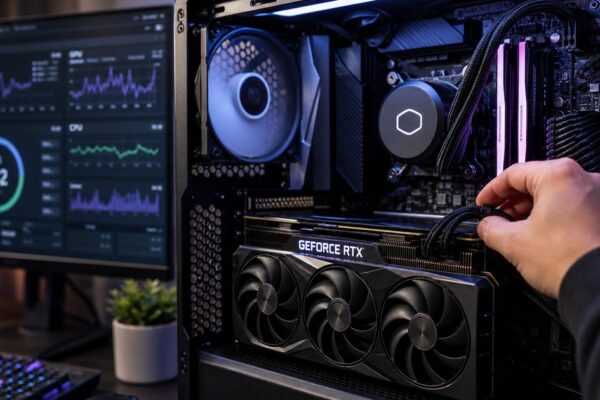
Voor gaming bepaalt de videokaart vaak het meeste. Speel je op 1080p, dan is 8 GB VRAM een bruikbare ondergrens. Voor hogere instellingen, zwaardere games of 1440p is 12 GB of meer vaak comfortabeler. Let op prestaties, lengte en dikte van de kaart. Sommige modellen zijn meer dan 30 cm lang en nemen 3 slots in beslag.
Voeding en behuizing: saai op papier, belangrijk in de praktijk
De voeding is een onderdeel waarop je beter niet bezuinigt. Kies een model van een degelijk merk, met genoeg vermogen en de juiste aansluitingen voor je videokaart. Voor veel systemen met een middenklasse GPU kom je uit in de buurt van 550 tot 750 watt. Voor zwaardere kaarten zit je sneller op 750 tot 850 watt of meer. Gebruik een PSU-calculator als richtlijn en houd wat marge over voor piekbelasting en upgrades.
Een 80 Plus Gold-voeding is voor veel builds een mooi middenpunt. Niet omdat het per se nodig is, maar omdat je in die klasse vaak degelijke modellen vindt. Let ook op het formaat: ATX voor standaardbehuizingen, SFX voor compacte kasten.
Bij de behuizing let je op drie dingen:
- past het moederbordformaat
- is er genoeg ruimte voor GPU en CPU-koeler
- is de airflow goed
Zoek naar een case met front-airflow, stoffilters en ruimte achter het moederbordtray voor kabels. Glas en RGB zijn leuk, maar een kast die koel en makkelijk te bouwen is, levert meer op.
Welke koeler past bij een eerste build
Voor de meeste beginners is luchtkoeling de slimste keuze. Een goede torenkoeler is betrouwbaar, stil genoeg en eenvoudig te monteren. Controleer wel twee maten:
- maximale koelerhoogte van de behuizing
- ondersteuning voor jouw CPU-socket
Een AIO-waterkoeler kan ook, vooral als je een warme processor hebt of de look mooier vindt. Kijk dan of de kast plek heeft voor een radiator van 240, 280 of 360 mm. Monteer de radiator zo dat de slangen niet onhandig knikken en de ventilatoren logisch lucht aan- of afvoeren.
Custom waterkoeling is voor een eerste build meestal overkill. Duurder, meer risico op fouten en veel meer onderhoud.
Zelf pc bouwen: stap voor stap
Zorg voor een kruiskopschroevendraaier, een schone tafel en voldoende licht. Werk niet op tapijt als het kan. Raak voor je begint even een ongeverfd metalen deel van de behuizing of radiator aan om statische lading af te voeren. Zet de voeding uit en haal de stekker uit het stopcontact. Open een voeding nooit zelf.
1. Controleer alle compatibiliteit
Check vóór het bouwen:
- CPU en socket
- moederbord en RAM-type
- formaat van moederbord en behuizing
- lengte van de videokaart
- hoogte van de CPU-koeler
- aantal fan-headers en opslagaansluitingen
- benodigde voedingskabels voor GPU en CPU
Dit is ook het moment om de handleiding van het moederbord erbij te pakken. Vooral voor RAM-slots, front-panel pins en M.2-posities.
2. Monteer CPU, RAM en SSD op het moederbord
Leg het moederbord op de doos of op een antistatische ondergrond. Plaats de CPU voorzichtig in de socket. Niet duwen. Het driehoekje op de processor moet overeenkomen met de markering op het bord.
Klik daarna het RAM in de juiste sleuven. Je hoort meestal een duidelijke klik. Monteer vervolgens de M.2-SSD en zet hem vast met het schroefje of het tool-less mechanisme van het bord.
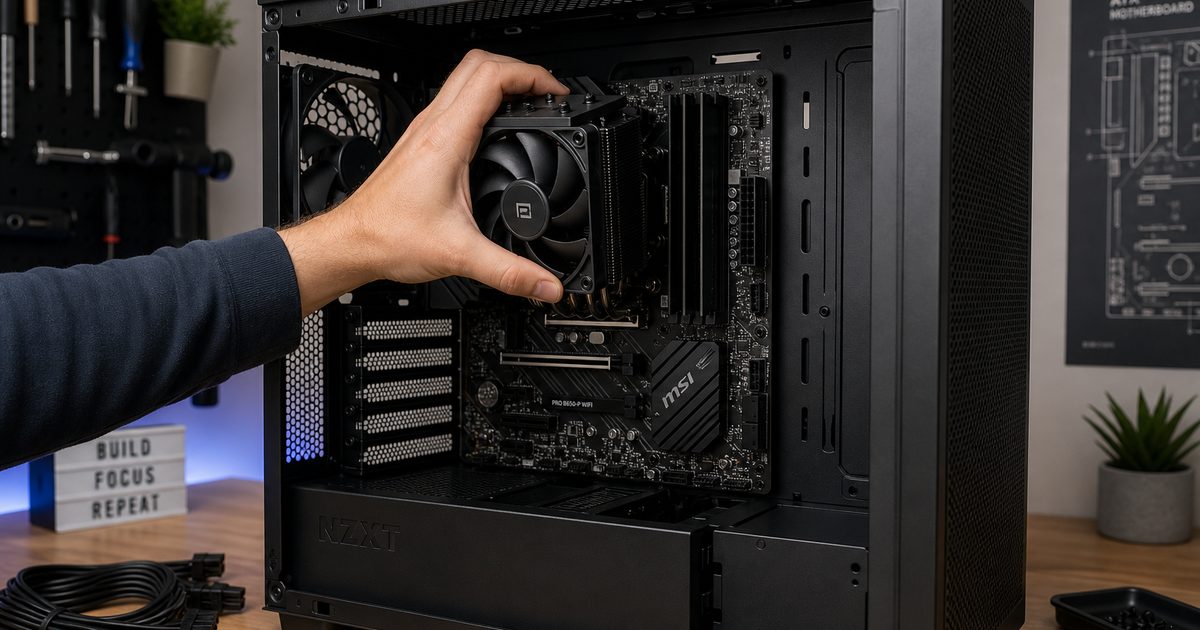
3. Plaats de CPU-koeler
Sommige koelers hebben al koelpasta voorgemonteerd. Is dat niet zo, breng dan een kleine druppel ter grootte van een erwt aan in het midden van de CPU. Monteer de koeler volgens de handleiding en sluit de ventilator aan op de CPU_FAN-header. Vergeet dat laatste niet, anders krijg je vaak een foutmelding of slechte koeling.
4. Bereid de behuizing voor
Controleer of de juiste afstandsbusjes, ook wel standoffs, op de juiste plek zitten voor jouw moederbordformaat. Dit is belangrijk: een verkeerd geplaatst standoff kan kortsluiting veroorzaken. Heeft het moederbord geen geïntegreerd I/O-shield, klik dat dan eerst in de behuizing.
5. Schroef het moederbord vast
Laat het bord rustig in de kast zakken en lijn het uit met het I/O-gedeelte en de standoffs. Schroef het vast, handvast is genoeg. Te strak draaien is nergens voor nodig.
6. Monteer de voeding en trek de kabels
Plaats de PSU met de ventilator richting een rooster, als de kast dat toelaat. Sluit nog niet alles meteen aan, maar leg alvast de belangrijkste kabels klaar:
- 24-pins moederbordkabel
- 8-pins CPU-voeding
- PCIe-kabels voor de videokaart
- SATA-voeding voor SSD’s of fan-hubs
Gebruik bij voorkeur de losse kabels die bij de voeding horen. Mix nooit modulaire kabels van verschillende voedingen.
7. Plaats de videokaart
Haal de juiste slotcovers uit de kast, klik de kaart in het bovenste PCIe x16-slot en schroef hem vast. Sluit daarna de PCIe-voedingskabels aan. Gebruik de kabels zoals de fabrikant adviseert, zeker bij zwaardere kaarten.
8. Sluit front panel, fans en opslag aan
Nu komen de kleine stekkers voor power switch, reset, audio en USB. Dit is het minst leuke deel, maar de handleiding maakt het overzichtelijk. Sluit ook eventuele SATA-drives en casefans aan. Let op de luchtstroom: voorin en onderin lucht naar binnen, achter en boven lucht naar buiten is een veelgebruikte basis.
9. Eerste test
Sluit monitor, toetsenbord en stroom aan. Start de pc. Krijg je beeld, ga dan direct het BIOS in. Controleer:
- of CPU en RAM worden herkend
- of de SSD zichtbaar is
- of temperaturen normaal zijn
- of de ventilatoren draaien
Zet daarna het geheugenprofiel aan, vaak XMP of EXPO genoemd. Zonder dat draait RAM vaak op een lagere standaardsnelheid.
Wat de moeite waard is, en wat je kunt overslaan
Voor een eerste build is een gebalanceerde pc bijna altijd slimmer dan een extreme. Een goede voeding, nette airflow en een snelle SSD merk je elke dag. Een peperdure AIO, een overklokbord of een processor met veel meer cores dan je gebruikt vaak niet.
Wil je vooral leren en een betrouwbare machine bouwen, houd het dan simpel. 16 tot 32 GB RAM, een degelijke luchtkoeler, een goede SSD en een voeding met wat marge brengen je verder dan een onderdelenlijst vol prestige.
FAQ
Hoe moeilijk is zelf een pc bouwen voor beginners?
Minder moeilijk dan het lijkt. Als je compatibiliteit vooraf controleert en rustig werkt, is het goed te doen. De handleiding van het moederbord is daarbij je beste vriend.
Wat moet ik eerst kiezen bij een pc samenstellen?
Begin bij je gebruik en kies daarna de processor. Vanaf die keuze volgen socket, moederbord en vaak ook het RAM-type.
Heb ik altijd een losse videokaart nodig?
Nee. Voor internet, studie en kantoorwerk is een CPU met geïntegreerde graphics vaak genoeg. Voor gaming en zwaarder grafisch werk is een aparte GPU meestal wel nodig.
Is DDR5 altijd beter dan DDR4?
Niet automatisch. DDR5 biedt meer bandbreedte, maar kost vaak meer en vraagt een compatibel moederbord. Voor een nieuwe middenklasse build is het vaak logisch, maar DDR4 kan nog prima zijn als het platform en budget daar beter bij passen.
Waar gaat het het vaakst mis bij een eerste build?
Bij verkeerde compatibiliteit, vergeten stroomkabels, RAM in de verkeerde slots en een case die te weinig ruimte heeft voor koeler of videokaart.