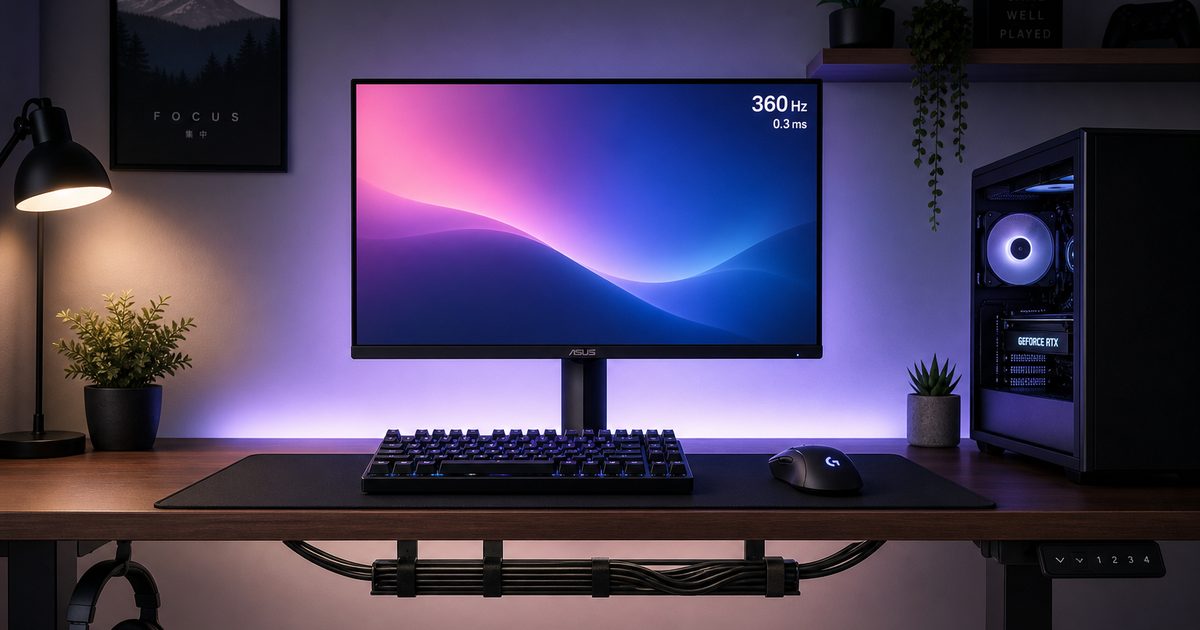
Een gaming setup upgraden hoeft niet te beginnen met een nieuwe videokaart van een paar honderd euro. Vaak zit de grootste winst gewoon op je bureau: een scherm dat hoger en vloeiender staat, kabels die niet meer overal hangen, en audio waarmee je voetstappen beter plaatst.
Dat merk je elke dag in shooters, tijdens werken, chatten en lange avondsessies. Hieronder staan tien upgrades die echt verschil maken, plus waar je op moet letten zodat je geen geld steekt in spullen die niet bij je pc of speelstijl passen.
Kijk eerst waar je je nu aan ergert
Loop één minuut om je bureau heen en noteer wat stoort. Is het rommelig? Dan leveren kabelmanagement en een monitorarm vaak meer op dan een nieuw toetsenbord. Ogen games schokkerig of wazig? Dan is een gaming monitor met hogere refresh rate waarschijnlijk de beste stap. Krijg je last van je rug of schouders? Begin dan bij ergonomie.
Zo voorkom je een dure misser. Een 4K-scherm klinkt mooi, maar als je pc in games geen stabiele framerate haalt, schiet je er weinig mee op. Voor veel spelers is 1440p met 144 Hz een betere balans dan 4K op lagere fps.
1. Begin met houding: bureau en stoel
Na een paar uur gamen voel je meteen of je setup goed staat. Een bureau op de verkeerde hoogte dwingt je schouders omhoog. Een stoel zonder steun laat je onderrug het werk doen.
Let bij een bureau op de hoogte. Voor de meeste mensen werkt een bladhoogte rond 72 tot 75 cm goed, maar verstelbaar is fijner omdat je preciezer kunt afstellen. Je onderarmen moeten ongeveer horizontaal rusten, met ontspannen schouders. Bij een stoel zijn verstelbare armleuningen, lendensteun en voldoende zitdiepte belangrijker dan een “gaming” label.
Een simpele vuistregel:
– voeten plat op de vloer
– knieën ongeveer 90 graden
– bovenrand van je scherm op of net onder ooghoogte
– kijkafstand grofweg 60 tot 80 cm bij een 27 inch monitor
Dit is niet de spannendste upgrade, wel een van de meest voelbare. Zeker als je nu op een eetkamerstoel speelt.
2. Een monitorarm ruimt meer op dan je denkt
Een monitorarm geeft je bureau in één keer lucht. De standaard verdwijnt, je wint ruimte terug en je zet het scherm precies op de juiste hoogte en afstand. Dat helpt bij comfort, maar ook bij een nettere werkplek.
Controleer eerst twee dingen:
– VESA-montage: vaak 75 x 75 mm of 100 x 100 mm
– gewicht en schermformaat: kijk naar het echte gewicht zonder voet
Voor een standaard 24 tot 27 inch scherm is een arm in de instap- of middenklasse vaak genoeg. Gebruik je een 34 inch ultrawide of groter, dan heb je meestal een zwaarder model nodig. Bij grote gebogen panelen is dat extra belangrijk, omdat het gewicht verder naar voren trekt.
Een monitorstandaard of riser is de goedkopere route. Die werkt prima als je alleen wat hoogte nodig hebt. Wil je echt flexibel kunnen schuiven en kantelen, dan is een arm de betere keuze.
3. Kies een gaming monitor die bij je pc past
Hier zit vaak de grootste sprong in hoe een game aanvoelt. Een scherm met 144 Hz of 240 Hz ververst het beeld veel vaker dan 60 Hz. Daardoor oogt beweging vloeiender en voelt input directer. Responstijd helpt ook mee, al zijn fabrikantsclaims van “1 ms” niet altijd goed vergelijkbaar.
Praktisch gezien is dit een logische indeling:
– 1080p 144 Hz: sterke budgetkeuze voor esports
– 1440p 144 tot 180 Hz: voor veel gamers de beste mix van scherpte en snelheid
– 4K 144 Hz: vooral interessant met een krachtige videokaart
Let ook op de aansluiting. Voor hoge refresh rates op hogere resoluties heb je vaak DisplayPort nodig, of HDMI 2.1 bij sommige combinaties. Check dus het scherm en wat je gpu ondersteunt.
Twijfel je tussen paneeltypes? Dan is dit een bruikbare vuistregel:
– IPS: goede kleuren en kijkhoeken
– VA: sterk contrast, soms wat meer smearing in donkere scènes
– OLED: topcontrast en snelle pixelreactie, maar duurder en gevoelig voor inbranding bij verkeerd gebruik
Speel je vooral competitief, dan is 1440p op hoge refresh rate vaak slimmer dan blind naar 4K gaan.
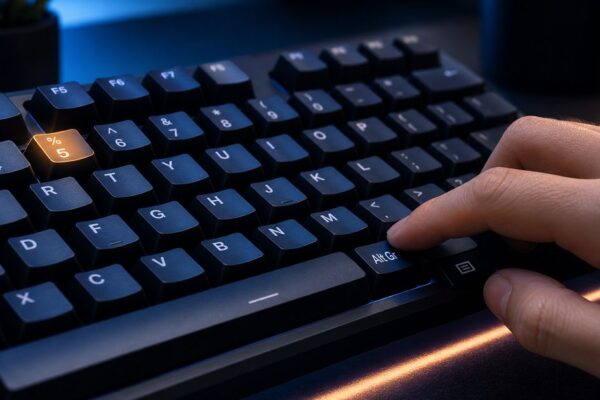
4. Een mechanisch toetsenbord dat past bij je gebruik
Een mechanisch toetsenbord voelt meestal consistenter dan een membraanbord. Toetsaanslagen zijn duidelijker, de bouw is vaak steviger en latency ligt bij goede modellen laag genoeg voor snelle games.
Belangrijker dan merk is het type switch:
– lineair: soepel, populair voor gaming
– tactiel: voelbaar drukpunt
– clicky: hoorbare klik, minder handig als anderen meeluisteren
Hall effect switches zijn interessant als je graag sleutelt. Daarbij kun je het actuatiepunt aanpassen: hoe ver je een toets indrukt voordat die registreert. Handig voor fanatieke spelers, maar voor de meeste mensen niet nodig. Een degelijk mechanisch bord in de middenklasse is al een flinke stap vooruit.
Let ook op formaat. Een TKL of 75%-bord houdt meer muisruimte over dan een full-size model. Dat is prettig als je met lage sensitiviteit speelt.
5. Een gaming muis draait om vorm, gewicht en sensor
Veel mensen kijken eerst naar DPI, maar dat zegt minder dan marketing vaak doet vermoeden. Vrijwel elke moderne sensor in een goede gaming muis is nauwkeurig genoeg. Belangrijker zijn vorm, gewicht, knoppen en hoe de muis in jouw hand ligt.
Waar je wel op kunt letten:
– gewicht tussen ongeveer 55 en 80 gram voor snelle shooters
– polling rate van 1000 Hz is voor de meeste spelers ruim voldoende
– PTFE-feet voor soepel glijden
– een sensor zonder rare versnelling of jitter
Een 8000 Hz polling rate bestaat, maar het verschil is voor veel spelers klein en kan extra cpu-belasting geven. Laat je daar dus niet blind door verleiden. Kies liever een model dat goed past bij palm, claw of fingertip grip.
En onderschat je muismat niet. Een versleten of te kleine mat kan een goede muis alsnog tegenwerken.
6. Audio: headset of speakers?
Goed geluid is handig voor sfeer, maar ook voor richting. In shooters en battle royale-games helpt het als je voetstappen, herlaadgeluiden en afstand beter kunt inschatten.
De simpelste route is een degelijke headset. Let op comfort, klemkracht en oorkussens, zeker als je lang speelt. Voor een vaste gameplek kunnen speakers juist fijner zijn. Een 2.0-set is vaak al genoeg voor bureaugebruik. Een subwoofer voegt impact toe, maar is in kleine kamers niet altijd nodig.
Gebruik je software voor chat en games tegelijk, dan is het handig als je audioprofielen kunt aanpassen of ruisonderdrukking hebt. Verwacht daar geen wonderen van, maar het kan wel helpen.
Twijfel je? Dan is dit een eerlijke afweging:
– headset: makkelijk, gericht geluid, weinig gedoe
– speakers: opener geluid, prettiger voor singleplayer en dagelijks gebruik
7. RGB werkt pas goed als je het functioneel inzet
Lichtstrips en panelen zijn leuk, maar het wordt pas echt nuttig als je ze slim plaatst. Bias lighting, dus zacht licht achter je monitor, maakt het contrast prettiger voor je ogen in een donkere kamer. Dat voelt rustiger dan een fel scherm in een verder zwarte ruimte.
Kies liever voor indirect licht dan voor losse felle bronnen in je gezichtsveld. Warm wit of neutraal wit werkt vaak beter voor dagelijks gebruik dan continu verzadigde kleuren. RGB is dan een extra optie, geen doel op zich.
In de budgetklasse kom je al een heel eind met een ledstrip achter je bureau of monitor. Slimme lampen en panelen zijn vooral interessant als je scènes wilt automatiseren.
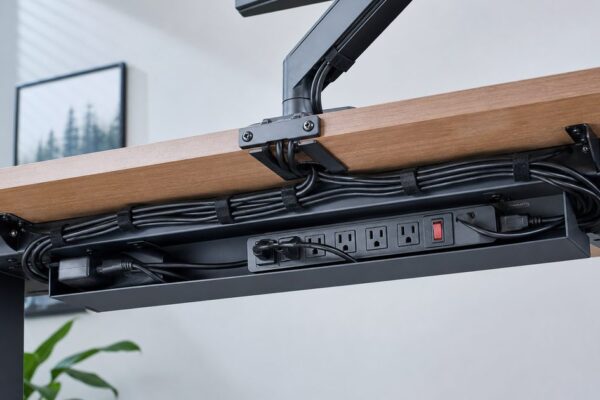
8. Kabelmanagement maakt je setup meteen rustiger
Een rommelig bureau oogt niet alleen slordig, het zit ook sneller in de weg. Kabels blijven haken, adapters slingeren rond en schoonmaken wordt irritant.
Pak het in deze volgorde aan:
1. trek alles los wat je niet gebruikt
2. bepaal per kabel de route
3. bundel pas daarna met klittenband of ties
4. werk adapters weg in een kabelgoot of bak onder het bureau
Gebruik bij voorkeur klittenband voor kabels die je nog weleens wilt wisselen. Tie-wraps zijn netter, maar minder praktisch. Kabelclips langs de achterrand van je bureau helpen om laadkabels op hun plek te houden.
Werk je met stekkerdozen onder het bureau? Monteer ze stevig en let op de belasting. Stop geen zware verbruikers op één overvolle groep. En plak geen adapters vast op plekken waar warmte slecht weg kan.
9. Een losse microfoon klinkt bijna altijd beter
Wie vaak in Discord zit, streamt of opneemt, merkt snel het verschil tussen een headsetmicrofoon en een losse mic. Je stem klinkt voller en duidelijker, zeker als de microfoon dichter bij je mond staat.
Voor de meeste setups is USB de makkelijkste keuze. Inpluggen, niveau instellen, klaar. XLR is pas interessant als je later wilt uitbreiden met een audio-interface of mixer.
Waar je echt op moet letten:
– plaats de microfoon 10 tot 20 cm van je mond
– richt hem goed op je stem
– gebruik een arm of statief om trillingen te verminderen
– zet gain niet onnodig hoog
Een sample rate van 48 kHz is voor voice meer dan genoeg. Laat je dus niet gek maken door hoge getallen als de plaatsing niet klopt. Een betaalbare usb-microfoon op een arm klinkt vaak beter dan een duur model dat een meter verderop staat.
10. NAS of Raspberry Pi: leuk project, maar niet voor iedereen
Sommige upgrades zijn minder direct, maar wel handig of gewoon leuk om te bouwen. Een NAS is interessant als je meerdere systemen hebt, veel back-ups maakt of media en bestanden centraal wilt bewaren. Een 2.5GbE-netwerkverbinding is dan een mooie basis, mits je switch en pc die snelheid ook ondersteunen.
Games direct vanaf een NAS draaien kan, maar verwacht geen wonderen. Kleinere of oudere titels gaan vaak prima. Grote moderne games laden meestal sneller vanaf een lokale NVMe SSD. Zie een NAS dus vooral als opslaghub, niet als vervanger van je snelste interne schijf.
De maker-route is een Raspberry Pi. Daarmee bouw je bijvoorbeeld een compacte retroconsole. Neem dan minimaal een degelijke voeding, een behuizing met koeling en een microSD-kaart van minstens 32 GB. Voor grotere libraries is 64 GB of meer praktischer.
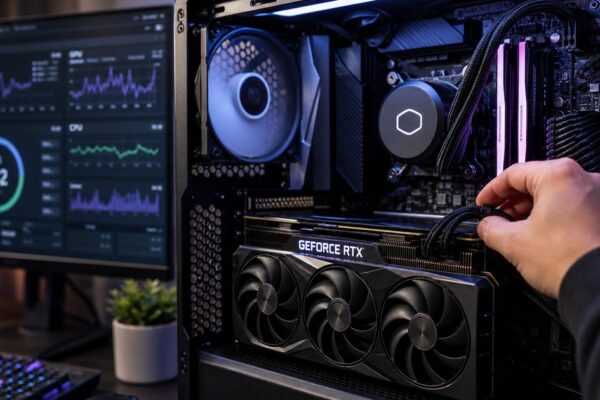
Werk je met losse hardware of open je je pc, neem dan basisveiligheid serieus:
– zet de pc volledig uit
– haal de stekker uit het stopcontact
– druk kort op de aan-knop om reststroom af te voeren
– raak regelmatig ongeverfd metaal van de behuizing aan tegen statische elektriciteit
– werk niet op tapijt als je onderdelen monteert
Waar begin je het best?
Als je maar één ding wilt aanpakken, kijk dan eerst naar je scherm en je zithouding. Daar zit voor de meeste mensen de grootste dagelijkse winst. Daarna volgen de snelle klappers: monitorarm, kabelmanagement en betere invoerapparaten.
Pas daarna komen de extra’s. RGB, een NAS of een retroproject zijn leuk, maar ze lossen zelden het grootste probleem als eerste op. Een goede setup voelt vooral logisch. Alles staat waar het moet staan, werkt zonder gedoe en helpt je spelen zonder afleiding.
FAQ
Wat is de beste eerste upgrade voor een gaming setup?
Voor veel mensen is dat een betere monitor of een ergonomische verbetering. Een scherm met 144 Hz en de juiste hoogte merk je vaak direct.
Is 1440p beter dan 1080p voor gaming?
Vaak wel, als je videokaart het aankan. 1440p is scherper en voelt voor veel spelers als de beste middenweg tussen beeldkwaliteit en prestaties.
Heb ik echt een mechanisch toetsenbord nodig?
Nee, nodig niet. Maar het voelt vaak consistenter en duurzamer dan een membraantoetsenbord. Zeker bij veel gamen is dat prettig.
Kan ik games vanaf een NAS spelen?
Ja, sommige wel. Kleinere games werken meestal prima via een snel netwerk. Grote titels draaien doorgaans beter vanaf een lokale NVMe SSD.
Hoe maak ik mijn gaming setup netjes?
Begin met overbodige kabels verwijderen, gebruik een monitorarm, bundel kabels met klittenband en monteer een kabelgoot of kabelbak onder je bureau.