Een game-pc bouwen mislukt zelden bij het schroeven. Meestal gaat het eerder mis: een processor die niet op het moederbord past, RAM van het verkeerde type, of een videokaart die net tegen de voorkant van de behuizing botst. Juist daarom loont het om een game-pc bouwen op te delen in twee stukken: eerst slim kiezen, daarna pas monteren.
Voor beginners voelt zo’n onderdelenlijst vaak ingewikkelder dan hij is. Termen als DDR5, NVMe, ATX en VRR vliegen je om de oren. Toch is dit prima zelf te doen, zolang je de volgorde bewaakt en per onderdeel weet waar je op moet letten. Hieronder loop je van plan naar eerste boot, met concrete keuzes, valkuilen en een eerlijke afweging wanneer zelf bouwen slim is en wanneer een prebuilt of console gewoon handiger kan zijn.
Bepaal eerst wat je met de pc wilt doen
Begin niet met een mooie kast of een snelle videokaart. Begin met je scherm en je doel.
Speel je op 1080p, dan weegt de processor relatief zwaarder mee. Op die resolutie kan de CPU sneller de beperkende factor worden. Ga je naar 1440p of 4K, dan verschuift de nadruk naar de videokaart. Die bepaalt in de praktijk vaak hoeveel fps je haalt bij hogere instellingen.
Handige richtlijn:
- 1080p gaming: instap tot middenklasse
- 1440p gaming: stevige middenklasse
- 4K gaming: high-end, met nadruk op de GPU
Qua budget kun je grofweg denken aan deze bandbreedtes, waarbij prijzen altijd schommelen:
- Instap 1080p: ongeveer €800 tot €1100
- 1440p middenklasse: ongeveer €1300 tot €1900
- 4K high-end: vanaf ongeveer €2200 en snel hoger
Wil je alleen zonder gedoe op 1080p spelen, met bescheiden instellingen en geen upgradeplannen, dan is zelf bouwen niet automatisch de beste route. Een prebuilt desktop of console is dan soms goedkoper en vooral sneller geregeld.
Welke onderdelen heb je nodig?
De lijst is overzichtelijk zodra je hem uitsplitst:
- moederbord
- processor
- videokaart
- werkgeheugen
- opslag
- voeding
- behuizing
- CPU-koeler
- eventueel extra casefans
Daarnaast heb je nodig:
- monitor
- toetsenbord en muis
- USB-stick voor de installatie van je besturingssysteem
Voor het bouwen zelf kom je al ver met:
- kruiskopschroevendraaier
- klein bakje voor schroeven
- tie-wraps of klittenbandstrips
- goede verlichting
Een platte schroevendraaier is soms handig, maar meestal niet nodig.
Onderdelen kiezen zonder compatibiliteitsfouten
Processor en moederbord
Zie CPU en moederbord als één set. Die moeten dezelfde socket gebruiken. De socket is de aansluiting op het moederbord waar de processor in past. Koop je die twee los van elkaar zonder te controleren, dan is dit de fout die het vaakst voorkomt.
Let daarna op de chipset en het geheugen. Niet elk moederbord ondersteunt elk RAM-type of elke snelheid even goed. Controleer daarom altijd:
- socket van de processor
- ondersteund RAM-type: DDR4 of DDR5
- formaat van het moederbord: ATX, micro-ATX of mini-ITX
- aantal M.2-slots voor SSD’s
- aantal USB-poorten en fan-headers
Voor beginners is ATX of micro-ATX meestal het prettigst. Je hebt meer ruimte om te werken en vaak meer aansluitingen dan bij mini-ITX.
Videokaart
Voor gaming is de videokaart meestal het belangrijkste onderdeel. Zeker als je mikt op 1440p of 4K. Kijk niet alleen naar de naam van de kaart, maar vooral naar drie dingen:
- prestaties op jouw resolutie
- hoeveelheid videogeheugen, dus VRAM
- fysieke afmetingen
Voor 1080p kom je vaak goed uit met een kaart uit de instap- of middenklasse. Voor 1440p is 12GB tot 16GB VRAM prettig als je moderne games op hoge instellingen wilt spelen. Voor 4K kom je in het high-end segment terecht.
Belangrijker dan het merk is de vraag: past de kaart bij je doel? Een zware GPU voor alleen esports op 1080p is vaak overkill. Andersom is een bescheiden kaart voor 4K meestal zonde van je geld.
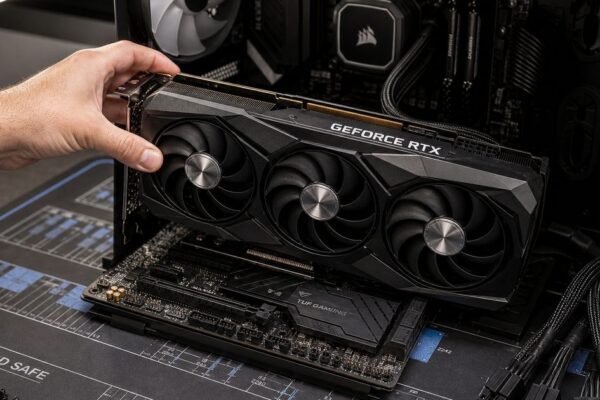
Controleer ook de lengte en dikte van de kaart. Veel moderne modellen zijn 2,5 tot 3,5 slots dik en kunnen 30 tot 36 cm lang zijn. Kijk dus in de specificaties van de behuizing naar de maximale GPU-lengte.
RAM
Voor een gaming pc samenstellen is 16GB werkgeheugen het praktische minimum. Wil je daarnaast streamen, veel tabs openhouden, mods gebruiken of gewoon wat meer ruimte, kies dan 32GB.
Neem bij voorkeur:
- 16GB: 2x8GB
- 32GB: 2x16GB
Zo gebruik je dual-channel, waarbij twee modules samen beter presteren dan één losse module. Plaats ze ook in de juiste sleuven. Dat zijn vaak slot 2 en 4 vanaf de processor gerekend, maar controleer altijd de handleiding van je moederbord.
Let op het verschil tussen DDR4 en DDR5. Die zijn niet uitwisselbaar.
Opslag
Een SSD is de standaard. Voor een moderne game-pc is een harde schijf alleen nog logisch als extra opslag voor grote bestanden.
De beste start is meestal:
- 1TB NVMe SSD als minimum
- 2TB NVMe SSD als comfortabele keuze
Een NVMe SSD is een compacte SSD die direct op het moederbord klikt via een M.2-slot. Die is sneller dan een klassieke SATA-SSD en veel sneller dan een HDD. Voor gaming merk je dat vooral bij laadtijden, updates en grote installs.
Je hoeft niet blind op topsnelheden te jagen. Voor games is een degelijke PCIe 4.0 SSD vaak al ruim voldoende. Kies liever een betrouwbaar model met genoeg capaciteit dan een extreem snelle schijf die meteen vol zit.
Voeding, behuizing en koeling
Op de voeding wil je niet gokken. Kies een PSU met genoeg vermogen én een redelijke efficiëntie, bij voorkeur 80 Plus Bronze, Gold of beter.
Praktische richtlijnen:
- Middenklasse build: vaak 650W tot 750W
- Zwaardere 1440p of 4K build: vaak 750W tot 850W
- High-end met veel marge: 850W of hoger
Houd ongeveer 30 tot 50 procent marge boven het geschatte verbruik. Dat geeft ruimte voor piekbelasting en latere upgrades.
Bij de behuizing let je op:
- maximale GPU-lengte
- maximale hoogte van de CPU-koeler
- ondersteuning voor ATX, micro-ATX of mini-ITX
- aantal meegeleverde fans
- ruimte achter het moederbord voor kabels
Goede airflow is simpel: frisse lucht voorin of onderin naar binnen, warme lucht achter en boven eruit. Twee intakefans en één exhaustfan is voor veel systemen al een prima basis.
Een luchtkoeler is voor de meeste builds genoeg. Veel processors in de middenklasse draaien daar prima op. Een waterkoeler kan, maar is niet nodig als je niet bewust voor stillere werking of een specifieke look kiest.
Veilig werken voorkomt dure fouten
Een houten tafel, droge lucht en een wollen trui zijn geen fijne combinatie. Statische elektriciteit, ook wel ESD, kan onderdelen beschadigen.
Werk daarom zo:
- zet de voeding uit en haal de stekker uit het stopcontact
- bouw op een harde tafel, niet op tapijt
- raak regelmatig ongeverfd metaal van de behuizing aan
- gebruik eventueel een antistatische polsband
- pak onderdelen vast aan de randen, niet aan contactpunten of chips
Ga je iets aansluiten aan de voeding? Doe dat altijd terwijl de pc volledig spanningsloos is. Open een voeding nooit zelf.
Game-pc bouwen stap voor stap
1. Test en bereid het moederbord buiten de kast voor
Leg het moederbord op de doos of op een antistatische mat. Dat werkt rustiger dan meteen in de behuizing bouwen.
Plaats eerst:
- processor
- M.2 SSD
- RAM
Zo heb je meer ruimte en zie je beter wat je doet.
2. Plaats de processor
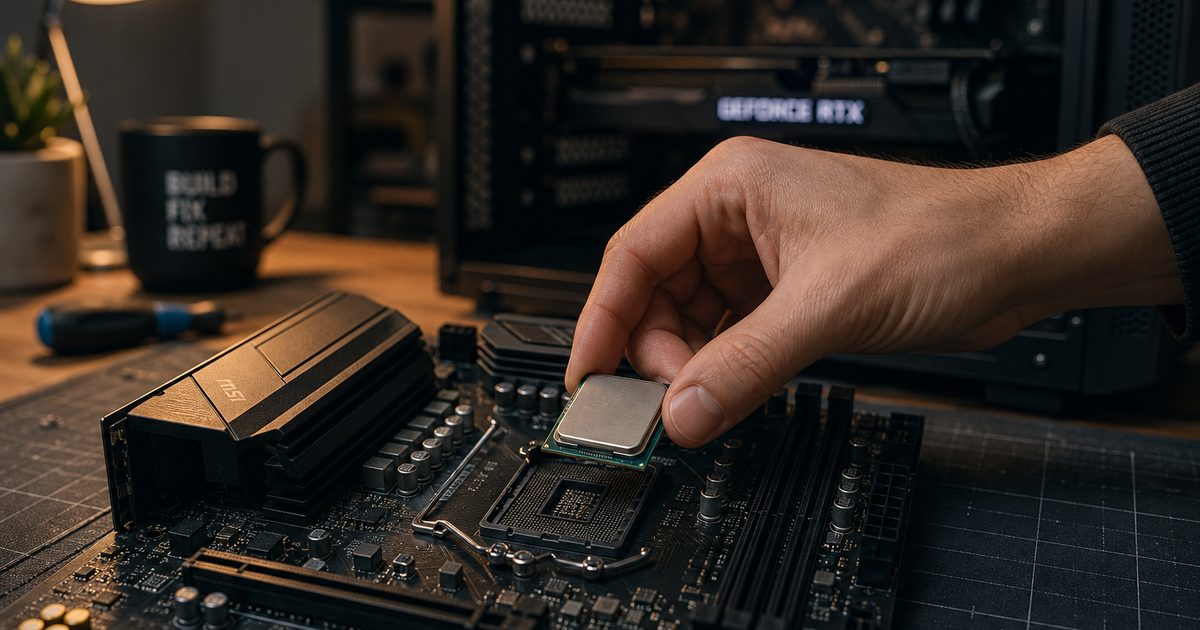
Open de socket, zoek het markeringsteken op de CPU en lijn dat uit met het teken op het moederbord. Laat de processor voorzichtig zakken. Niet drukken. Als hij goed ligt, valt hij vanzelf op zijn plek.
3. Monteer de M.2 SSD
Schroef het M.2-afdekplaatje los als dat aanwezig is. Schuif de SSD onder een hoek in het slot en druk hem daarna omlaag. Zet hem vast met het schroefje of het clipsysteem van het bord.
Verwijder eventuele beschermfolie van een heatsink-pad voordat je die terugplaatst.
4. Klik het RAM in de juiste sleuven
Open de clips, lijn de inkeping in het geheugen uit en druk stevig tot beide kanten vastklikken. Gebruik de aanbevolen sleuven uit de handleiding voor dual-channel.
5. Monteer de CPU-koeler
Controleer eerst of er al koelpasta op de koeler zit. Zo niet, breng dan een kleine druppel ter grootte van een erwt aan op de processor. Zet de koeler vast volgens de handleiding en sluit de fan aan op de CPU_FAN-header van het moederbord.
Vergeet die aansluiting niet. Zonder die kabel krijg je vaak een foutmelding of slechte koeling.
6. Bereid de behuizing voor
Controleer of de afstandsbusjes, de standoffs, op de juiste plekken zitten voor jouw moederbordformaat. Dit is belangrijk. Zit er een standoff op een plek waar geen schroefgat zit, dan kan dat kortsluiting veroorzaken.
Plaats ook alvast eventuele extra casefans.
7. Zet het moederbord in de behuizing
Heeft je moederbord geen geïntegreerd I/O-schild, klik dat dan eerst achter in de kast. Daarna laat je het bord voorzichtig op de standoffs zakken en schroef je het vast. Vast is vast. Niet doordraaien.
8. Plaats de voeding en trek de kabels
Monteer de PSU met de fan naar beneden als de kast onderin een stoffilter en ventilatieopening heeft. Anders wijst de fan omhoog de kast in.
Sluit minimaal aan:
- 24-pins moederbordkabel
- 8-pins CPU-voedingskabel
- PCIe- of 12V-2×6/12VHPWR-kabel voor de videokaart
- SATA-voeding voor extra drives of fan-hubs
Gebruik bij zware videokaarten bij voorkeur de originele kabels van de voeding. Vermijd losse adapters als dat niet nodig is.
9. Plaats de videokaart
Verwijder de juiste slotcovers uit de kast, klik de kaart in het bovenste PCIe x16-slot en schroef hem vast. Sluit daarna de voedingskabels volledig aan. Controleer echt of de stekker helemaal vastzit, zeker bij moderne high-end kaarten.
10. Sluit frontpanel en fans aan
Nu komt het priegelwerk:
- power switch
- reset switch
- power LED
- front USB
- front audio
- casefans
De kleine frontpanel-stekkertjes zijn het lastigst. Pak hiervoor de handleiding van het moederbord erbij. Die bespaart je veel gezoek.
Eerste opstart: wat je meteen controleert
Sluit monitor, toetsenbord en stroom aan. Gebruik voor het scherm de aansluiting op de videokaart, niet die op het moederbord, tenzij je bewust de geïntegreerde graphics gebruikt.
Start de pc. Kom je in de BIOS, dan is dat een goed teken.
Controleer daar:
- wordt de CPU herkend?
- ziet het systeem al het RAM?
- staat de SSD in de lijst?
- draaien de fans?
- blijven temperaturen in rust normaal, grofweg 30 tot 50 graden voor veel systemen in BIOS
Zet daarna het geheugenprofiel aan. Dat heet vaak XMP of EXPO. Zonder die instelling draait je RAM vaak langzamer dan waarvoor je het kocht.
Vergeet de monitor niet
Een snelle pc op een matig scherm voelt alsnog half af. Kies je monitor op basis van wat je pc aankan.
Praktische combinaties:
- 24 inch 1080p 144Hz of 165Hz: prima voor competitief gamen
- 27 inch 1440p 144Hz tot 240Hz: voor veel gamers de sweet spot
- 32 inch 4K 144Hz: pas interessant met een zware videokaart
- 34 inch ultrawide 1440p: sterk voor simracen, RPG’s en multitasken
Let op ondersteuning voor VRR, oftewel variabele refreshrate, zoals FreeSync of G-Sync Compatible. Dat helpt tegen screen tearing en maakt gameplay vloeiender.
Wanneer zelf bouwen de moeite waard is
Zelf bouwen is vooral slim als je controle wilt. Je kiest zelf waar het budget naartoe gaat, je kunt later makkelijker upgraden en je leert meteen hoe je systeem in elkaar zit.
Het is minder aantrekkelijk als je:
- zo snel mogelijk wilt gamen zonder uitzoekwerk
- geen zin hebt in troubleshooting
- alleen een eenvoudige 1080p-pc zoekt
De winst zit dus niet alleen in geld. Het grote voordeel is dat je later zonder stress een SSD, extra RAM of nieuwe GPU kunt plaatsen.
FAQ
Hoe weet ik of alle onderdelen compatibel zijn?
Controleer de CPU-socket, het RAM-type, het moederbordformaat en de maximale lengte van videokaart en koeler in de behuizing. Een online pc-partpicker kan veel fouten al vroeg eruit halen.
Hoeveel RAM heb ik nodig voor gaming?
16GB is het minimum dat nog logisch is. 32GB is fijner als je streamt, modt of gewoon meer marge wilt.
Is een NVMe SSD nodig?
Niet strikt, maar wel sterk aan te raden. Voor een nieuwe game-pc is een NVMe SSD de logische keuze door de snellere laadtijden en eenvoudige montage.
Heb ik een antistatische armband nodig?
Nee, maar het is wel handig. Regelmatig een ongeverfd metalen deel van de behuizing aanraken helpt ook, zolang de pc spanningsloos is.
Wat is het belangrijkste onderdeel in een gaming-pc?
Voor de meeste games is dat de videokaart. Op 1080p kan de processor ook zwaar meetellen, maar bij 1440p en 4K bepaalt de GPU meestal het meeste.