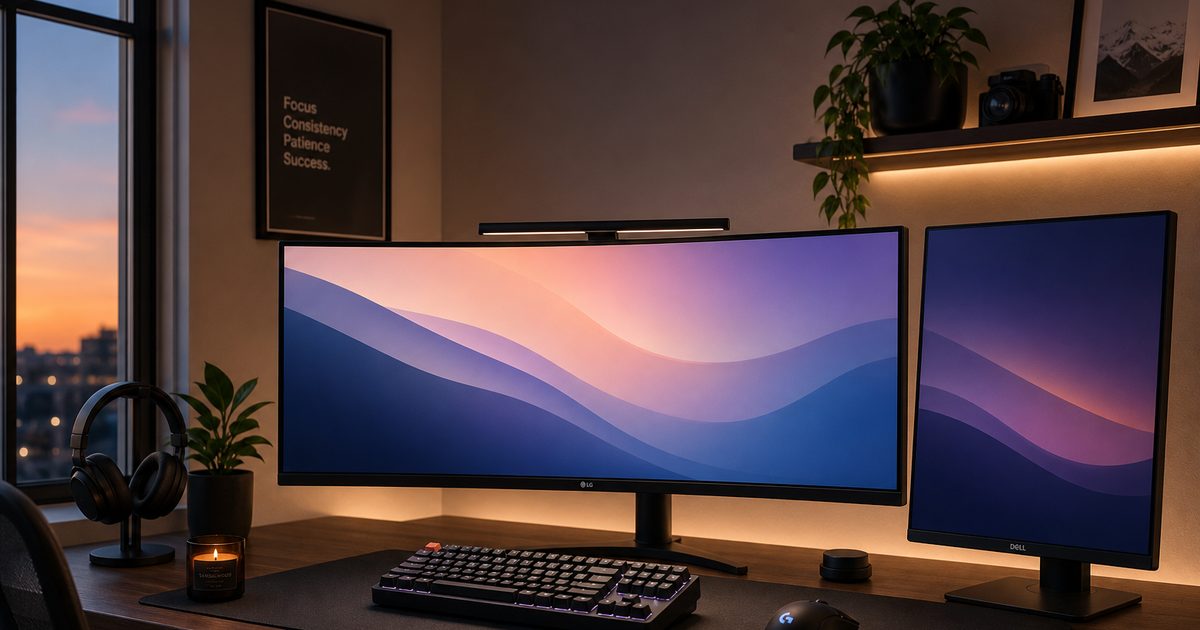
Twee browservensters, een spreadsheet en je chatapp naast elkaar zonder rand ertussen: daar begint de aantrekkingskracht van een ultrawide monitor. Op papier lijkt het een luxe upgrade. In de praktijk kan het je bureau rustiger maken en je workflow sneller. Maar alleen als het formaat, de resolutie en je hardware kloppen.
Een extra breed scherm is niet automatisch de slimste keuze. Voor sommige setups is het fijner dan twee losse monitoren. In andere gevallen koop je vooral veel paneel waar je videokaart, bureau of nek niet blij van wordt. Dit is waar je echt op moet letten.
Wanneer een ultrawide monitor echt handig is
Het verschil merk je vooral zodra je vaak met meerdere vensters werkt. Een breed scherm geeft je één groot werkvlak in plaats van twee losse panelen met een rand in het midden. Dat voelt rustiger, zeker bij tekstwerk, code, spreadsheets en montage.
Voor dit soort gebruik werkt het goed:
- documenten naast een browser of PDF
- code-editor met terminal en documentatie ernaast
- video-editing met een langere timeline in beeld
- muziekproductie in een DAW, een Digital Audio Workstation
- dashboards, grafieken of meerdere tools tegelijk open
Ook voor thuiswerken kan het prettig zijn. Je zet je hoofdvenster in het midden en schuift mail, chat of referentiemateriaal naar de zijkant. Daardoor hoef je minder te wisselen tussen apps.
Bij gaming zit de winst ergens anders. Daar draait het minder om productiviteit en meer om zicht en beleving. In racegames, simulators en open-world games geeft een breder beeld vaak een groter gezichtsveld. Dat kan het spel prettiger maken, zolang de game 21:9 of 32:9 goed ondersteunt.
Wanneer twee monitoren slimmer zijn
Een breed scherm is niet altijd de beste koop. Als je vooral browst, mailt en af en toe een video kijkt, haal je er vaak minder uit. Dan is een goed 27-inch 1440p-scherm of een gewone dual-monitor setup vaak logischer.
Twee losse monitoren blijven sterk als je:
- één scherm verticaal wilt gebruiken
- vaak videobelt op een apart display
- verschillende kijkhoeken prettig vindt
- later makkelijk wilt uitbreiden of vervangen
Voor veel kantoorwerk is dat nog steeds een prima route. Zeker als je al een goed scherm hebt staan. Een ultrawide monitor kopen is vooral interessant als je echt last hebt van ruimtegebrek op je huidige setup.
Welke resolutie logisch is
Hier gaat het vaak goed of juist mis. Niet elk breed scherm is automatisch scherp genoeg.
Dit zijn de formaten die je het vaakst ziet:
- 29 inch, 2560×1080
- 34 inch, 3440×1440
- 38 inch, 3840×1600
- 49 inch, 5120×1440
- soms 49 inch, 3840×1080, maar dat is minder interessant voor scherpte
Voor de meeste mensen is 34 inch met 3440×1440 de beste middenweg. Je krijgt veel extra werkruimte, de scherpte is netjes en het aanbod is groot. Op dit formaat kom je uit rond 110 PPI. PPI staat voor pixels per inch en zegt iets over hoe scherp tekst en interface-elementen ogen.
De goedkopere optie 2560×1080 kan prima zijn op 29 inch. Daar zit je rond 96 PPI, vergelijkbaar met een 24-inch 1080p-monitor. Op 34 inch wordt diezelfde resolutie minder aantrekkelijk. Dan daalt de scherpte naar ongeveer 82 PPI en dat zie je vooral bij tekst.
Wil je maximale breedte, dan kom je uit bij 49 inch en 5120×1440. Dat is qua scherpte nog steeds prima, ongeveer 109 PPI, maar het vraagt veel meer van je bureau en van je zithouding.
Voor werk is 34 inch vaak het zoete punt
Op een bureau voelt 34 inch vaak direct logisch. Breed genoeg om echt voordeel te geven, maar niet zo groot dat je constant je hoofd moet draaien. Voor veel mensen is dit het formaat waarbij een ultrawide monitor voor productiviteit het meeste oplevert.
38 inch met 3840×1600 is ook interessant. Je krijgt dan extra breedte en wat meer verticale ruimte. Dat is prettig bij tekst, code en tijdlijnen. Het nadeel: dit segment is vaak duurder en het aanbod is kleiner.
49 inch is vooral zinvol als je eigenlijk twee 27-inch 1440p-schermen zonder middenrand wilt. Dat werkt goed voor specifieke workflows, maar is voor veel bureaus simpelweg groot.
Voor gaming: reken eerst je GPU mee
Een breed scherm kopen is makkelijk. Hem goed aansturen is de echte test.
3440×1440 telt ongeveer 4,95 miljoen pixels. Gewoon 2560×1440 zit op ongeveer 3,69 miljoen pixels. Dat betekent dat 3440×1440 grofweg 34 procent meer grafische rekenkracht vraagt dan standaard 1440p.
Ga je nog breder of hoger, dan loopt dat verder op. Zeker met ray tracing aan. Dan kan je framerate flink zakken.
Als richtlijn:
- voor 3440×1440 gaming is een recente midrange tot high-end GPU verstandig
- mik bij dit formaat op minstens 12 GB VRAM als je moderne games op hogere settings speelt
- voor 3840×1600 of 5120×1440 is 16 GB VRAM een veiligere keuze
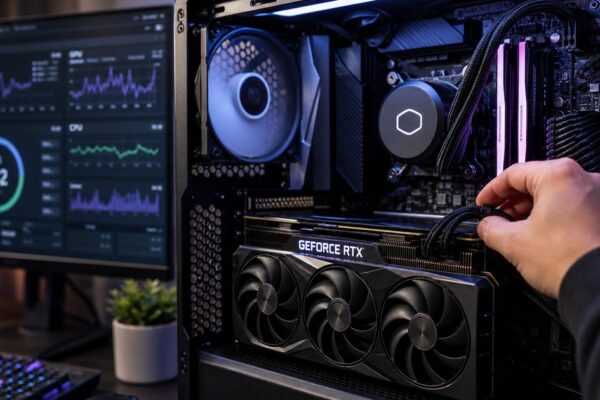
Dat zijn geen harde wetten, maar wel bruikbare grenzen. Speel je lichtere games of gebruik je lagere settings, dan kan minder ook. Wil je hoge settings, ray tracing en een hoge refreshrate, dan moet je videokaart mee kunnen. Bekijk ook onze gids voor het kiezen van een videokaart om een weloverwogen keuze te maken.
Upscaling helpt hier vaak. DLSS, FSR en XeSS renderen de game intern op een lagere resolutie en schalen die slim op. Dat levert vaak merkbaar meer fps op zonder dat het beeld direct slecht wordt.
Welke refreshrate en responstijd zin hebben
Niet iedereen heeft 240Hz nodig. Voor veel mensen is 144Hz tot 180Hz al een duidelijke stap vooruit ten opzichte van 60Hz. Beweging oogt vloeiender en de bediening voelt directer.
Kies grofweg zo:
- 60Hz tot 100Hz: prima voor vooral werk en casual gebruik
- 120Hz tot 180Hz: sterke allround keuze voor werk en gaming
- 240Hz en hoger: vooral interessant voor snelle shooters, als je pc dat ook haalt
Let ook op adaptive sync. AMD FreeSync en NVIDIA G-Sync Compatible helpen tegen tearing en schokkerig beeld als je framerate schommelt.
Responstijden op dozen zijn vaak optimistisch. Zie claims als 0,03 ms of 1 ms vooral als marketing, tenzij onafhankelijke reviews ze onderbouwen. Belangrijker is hoe een scherm in de praktijk presteert qua ghosting en overshoot.
Paneeltype, kromming en aansluitingen
De keuze tussen IPS, VA en OLED bepaalt veel van de kijkervaring.
- IPS: goede kleuren, brede kijkhoeken, vaak een veilige allround keuze
- VA: hoger contrast, dus diepere zwarttinten, maar soms meer ghosting
- OLED of QD-OLED: topcontrast, snelle pixelrespons en sterk voor gaming en films, maar duurder en met kans op inbranding bij langdurig statisch gebruik
Werk je veel met vaste vensters, taakbalken of toolbars, dan is OLED niet automatisch de beste koop. Voor gemengd gebruik kan het geweldig zijn, maar het is slim om de ingebouwde beschermingsfuncties en garantievoorwaarden te checken.
Curved modellen zijn bij brede schermen normaal. Veelvoorkomende krommingen zijn 1800R en 1000R. Een sterkere curve brengt de randen optisch dichterbij. Dat kan prettiger kijken, vooral bij 34 inch en groter. Verwacht er geen extra scherpte of betere kleuren van. Het is vooral een kwestie van comfort.
Kijk bij aansluitingen niet alleen naar het aantal poorten, maar naar wat ze aankunnen:
- DisplayPort 1.4 is vaak genoeg voor 3440×1440 tot 144Hz
- voor hogere combinaties, zoals 3440×1440 op 240Hz of 5120×1440 op hoge refreshrates, heb je vaak DSC nodig, Display Stream Compression
- HDMI 2.1 is handig voor moderne consoles en sommige high-refresh combinaties
- USB-C met Power Delivery is handig voor laptops
- een KVM-switch is fijn als je toetsenbord en muis tussen twee systemen deelt
Doe eerst de bureautest
Voor je gaat vergelijken op paneeltype of HDR: pak een meetlint.
Een breed scherm werkt pas lekker als je ver genoeg weg zit. Als richtlijn:
- 34 inch: ongeveer 80 tot 100 cm kijkafstand
- 49 inch: liever 90 tot 110 cm
Daar hoort ook een diep genoeg bureau bij. Voor 34 inch kom je met veel bureaus nog weg. Voor 49 inch is een bureaublad van minstens 75 tot 80 cm diep veel prettiger. Lees meer over het kiezen van het juiste bureau voor je setup.
Zet de bovenkant van het scherm op of net onder ooghoogte. Plaats het midden van je primaire werkgebied recht voor je neus. Als je de hele dag naar links zit gedraaid, krijg je vroeg of laat last van nek en schouders.
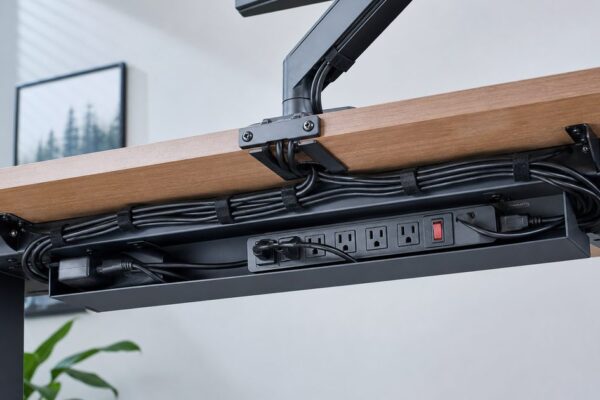
Een monitorarm helpt vaak. Niet omdat het moet, maar omdat je makkelijker afstand, hoogte en hoek goed krijgt. Controleer wel het gewicht en de VESA-maat van het scherm en van de arm. Grote curved modellen zijn zwaar. Overweeg ook een bureau onderlegger om je werkplek verder te optimaliseren.
Vier valkuilen die vaak te laat opvallen
De eerste is te weinig GPU-kracht. Op een productpagina ziet 3440×1440 er overzichtelijk uit. In games is het gewoon flink zwaarder dan standaard 1440p.
De tweede is een te ondiep bureau. Vooral 49 inch oogt snel indrukwekkend in een showroom, maar thuis zit je er soms veel te dicht op.
De derde is software-ondersteuning. De meeste moderne games kunnen goed overweg met 21:9. Oudere titels en sommige competitieve games doen dat niet altijd. Dan krijg je zwarte balken, een uitgerekt beeld of beperkte menu’s.
De vierde is de verkeerde resolutie op het verkeerde formaat. Een 34-inch scherm met 2560×1080 lijkt op papier nog aantrekkelijk, maar veel mensen storen zich na een paar dagen aan de lagere scherpte.
De veiligste keuze voor de meeste kopers
Twijfel je nog? Dan is 34 inch met 3440×1440 meestal de verstandigste start. Dat formaat geeft duidelijk meer ruimte dan 16:9, blijft goed bruikbaar op normale bureaus en vraagt minder compromissen dan 49 inch.
Kijk daarna pas naar extra’s zoals OLED, 240Hz, USB-C of een ingebouwde KVM. Handig, zeker. Maar ze zijn pas de moeite waard als ze passen bij wat je dagelijks doet.
Meet dus eerst je bureau op. Check daarna je kijkafstand en je videokaart. Pas dan heeft een ultrawide monitor echt kans om een fijne upgrade te zijn in plaats van een dure miskoop.
FAQ
Is een ultrawide monitor goed voor productiviteit?
Ja, vooral als je vaak met meerdere vensters tegelijk werkt. Je krijgt meer horizontale ruimte en minder onderbreking dan met twee schermen met een rand ertussen.
Ondersteunen alle games ultrawide?
Nee. Veel moderne games ondersteunen 21:9 prima, maar oudere titels en sommige competitieve games doen dat niet altijd. Controleer dit vooraf als gaming je hoofdreden is.
Welke resolutie is de beste eerste keuze?
Voor de meeste mensen is 3440×1440 op 34 inch de beste balans tussen scherpte, werkruimte en belasting voor je pc.
Is curved beter dan plat?
Bij brede schermen vinden veel mensen curved prettiger, omdat de randen minder ver weg voelen. Het voegt geen extra pixels of betere beeldkwaliteit toe.
Ultrawide of twee monitoren?
Een breed scherm geeft een rustiger geheel en geen middenrand. Twee monitoren zijn flexibeler, zeker als je één scherm verticaal wilt zetten of al een goed display hebt.