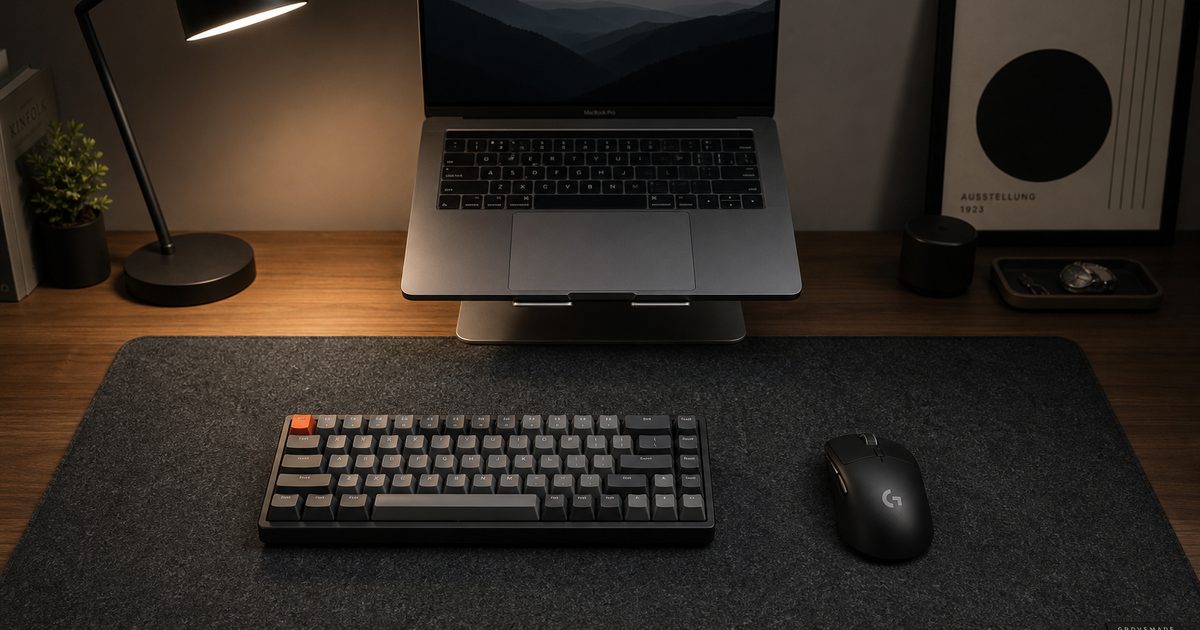
Een muis die nét van de rand schiet, een toetsenbord dat langzaam wegkruipt en een bureaublad vol kleine krasjes: vaak merk je pas hoe onrustig je setup is als er een bureau onderlegger onder ligt. Zo’n grote desk mat is geen accessoire voor alleen gamingfoto’s. Hij maakt je werkplek stiller, comfortabeler en vaak ook netter.
Dat verschil zit niet in één spectaculaire functie, maar in veel kleine verbeteringen die je elke dag voelt. Je muis glijdt over een voorspelbaar oppervlak, je bureau krijgt minder te verduren en je armen rusten niet meer direct op een harde rand. Zeker als je veel achter je pc zit, is dit een upgrade die weinig moeite kost en meteen opvalt.
Waarom een bureau onderlegger in de praktijk fijn werkt
Op een kaal bureau verschilt het oppervlak meer dan je denkt. Houtnerf, lak, kleine stofdeeltjes of een glanzende plek kunnen invloed hebben op hoe een muis beweegt. Met een desk mat maak je dat oppervlak consistent. Dat helpt bij gaming, maar ook bij gewoon scrollen, selecteren en precies werken in bijvoorbeeld Photoshop of Excel.
Daarnaast beschermt zo’n mat je bureaublad. Toetsenborden schuiven altijd een beetje. Muizen maken duizenden bewegingen per dag. En een mok koffie of een glas water staat zelden precies stil. Een onderlegger vangt veel van die slijtage op.
Comfort is de derde reden. Vooral bij langere sessies merk je dat je polsen en onderarmen zachter liggen. Verwacht geen ergonomisch wondermiddel, maar het voelt wel prettiger dan direct op hout, laminaat of MDF.
Er is nog een bonus: minder contactgeluid. Een stoffen of vilten variant dempt tikken en schuiven. Heb je een mechanisch toetsenbord op een hol bureau, dan hoor je dat verschil vaak meteen.
Niet alleen voor gamers
Een grote mat wordt vaak verkocht als gaming accessoire, maar op een thuiswerkplek is hij minstens zo logisch. Je trekt er visueel één zone mee voor toetsenbord, muis, laptopstand of notitieblok. Daardoor oogt een bureau rustiger, ook als er verder genoeg kabels en gadgets liggen.
Voor minimalistische setups werkt dat goed met effen zwart, grijs, bruin of beige. Wil je juist wat meer karakter, dan kun je denken aan vilt, kurk of een print. Het voordeel: je verandert de uitstraling van je bureau zonder meteen nieuwe hardware te kopen.
Extra’s zoals RGB, kabelhouders of een ingebouwde Qi-lader kunnen handig zijn, maar zijn geen vereiste. Zie ze als extra’s, niet als reden om een mat te kiezen.
Welk materiaal past bij jouw gebruik
Hier maak je de belangrijkste keuze. Het materiaal bepaalt hoe de mat aanvoelt, hoe makkelijk hij schoon blijft en hoe je muis erop reageert.
Stof of microvezel
Dit is de bekendste keuze, zeker als je zoekt op gaming desk mat of grote muismat. Stof biedt meestal een fijne balans tussen snelheid en controle. Het voelt zacht aan en dempt geluid goed.
Let wel op onderhoud. Vlekken trekken sneller in stof dan in gladde materialen. Kies bij voorkeur een model met waterafstotende coating als je vaak drinken op je bureau hebt staan.
PU-leer of echt leer
PU-leer, ook wel vegan leer genoemd, oogt strak en is makkelijk schoon te vegen. Voor een werkplek of thuiskantoor is dat vaak een logische keuze. Het oppervlak is gladder dan stof, dus het muisgevoel is anders.
Echt leer voelt mooier en gaat vaak langer mee, maar zit in een hogere prijsklasse en vraagt onderhoud. PU-leer is goedkoper, maar kan na veel gebruik slijten of aan de randen loslaten.
Harde oppervlakken
Denk aan kunststof met textuur, polycarbonaat of glas. Die geven weinig wrijving, waardoor een muis snel beweegt. Dat kan prettig zijn als je van een snelle glide houdt.
Glas en harde pads vragen wel wat meer aandacht. Ze zijn minder vergevingsgezind voor stof en kunnen op sommige bureaus sneller zichtbaar krassen als er vuil onder komt. Controleer ook of jouw muissensor goed werkt op het gekozen oppervlak.
Vilt of wolvilt
Vilt ziet er warm en rustig uit en dempt geluid sterk. Voor een kantoorachtige setup is dat aantrekkelijk. Nadeel: schoonmaken kost meer moeite en vloeistoffen zijn minder handig. Morst je vaak koffie of frisdrank, dan is vilt niet de slimste keuze.
Kurk, rubber en siliconen
Kurk valt op door de uitstraling en grip. Rubber en siliconen zijn praktisch, waterbestendig en onderhoudsarm. Vaak zie je rubber vooral als antislip onderlaag, en dat is precies waar het goed in is.
De juiste maat kiezen zonder miskoop
Veel mensen kiezen te klein. Dan ligt het toetsenbord half op de mat en half op het bureau, of je muis komt steeds op de rand uit. Dat voelt rommelig en werkt minder fijn.
Een paar gangbare maten:
- 80 x 30 cm: compact, vooral voor toetsenbord en muis
- 90 x 40 cm: populaire allround maat voor de meeste bureaus
- 90 x 45 cm: iets meer diepte, prettig voor lage toetsenborden en brede muisbewegingen
- 120 x 60 cm: full-desk formaat voor grotere bureaus
Pak eerst een meetlint. Meet de breedte en diepte van je bureau, en trek aan elke rand een paar centimeter marge af. Zo voorkom je dat de mat tegen monitorstandaards, speakers of een bureau-opzetstuk aan komt.
Gebruik je een lage DPI en maak je grote muisbewegingen in shooters, kies dan liever 90 x 40 cm of groter. Werk je vooral met kantoorapps, dan kan 80 x 30 cm al genoeg zijn.
Dikte, randen en grip maken meer uit dan je denkt
De meeste desk mats zijn 2 tot 4 mm dik. Dat is voor de meeste setups de veilige keuze. Dunner voelt strakker, dikker dempt meer.
- 2 mm: strak en laag profiel
- 3 mm: goede middenweg
- 4 mm of 5 mm: meer comfort en demping
- 6 mm: vooral interessant als je extra zachtheid wilt
Kijk ook naar de randafwerking. Gestikte randen helpen tegen rafelen, vooral bij stoffen modellen. Dat is geen marketingdetail, maar gewoon handig als je de mat lang wilt gebruiken.
De onderkant is minstens zo belangrijk. Kies bij voorkeur voor een rubberen antislipbasis. Een mat die verschuift tijdens typen of gamen is vanaf dag één irritant.
Speed, control of hybride oppervlak
Wie veel gamet, let vaak op het oppervlaktype. Dat is terecht, want een muis voelt op elk materiaal anders.
- Speed: lage wrijving, snelle glide
- Control: meer textuur en weerstand
- Hybrid: zit ertussenin
Speel je vooral snelle shooters, dan kan een speed-oppervlak prettig zijn. Wil je meer precisie of houd je van wat weerstand, dan past control beter. Voor gemengd gebruik is een hybride of gewone stoffen mat meestal de veiligste keuze.
Laat je niet gek maken door marketingtermen. Belangrijker dan de naam is of het oppervlak past bij jouw muisinstellingen, speelstijl en voorkeur.
Extra functies: handig of vooral duurder?
RGB-verlichting ziet er leuk uit op een gaming bureau, maar voegt niets toe aan comfort of tracking. Hetzelfde geldt voor veel ingebouwde extra’s. Ze zijn niet per se slecht, alleen vaak minder belangrijk dan formaat, materiaal en grip.
Een paar voorbeelden:
- RGB via USB: leuk voor sfeer, vraagt een vrije USB-poort
- Qi-oplader: handig als je telefoon dat ondersteunt en je hem daar echt neerlegt
- Kabelhouder of opbergvak: praktisch, maar niet essentieel
Koop deze functies alleen als je ze bewust wilt. Anders betaal je vooral voor extra’s die weinig doen voor het dagelijks gebruik.
Veelgemaakte fouten bij het kiezen
De eerste fout is simpel: niet meten. Daardoor eindig je met een mat die te diep, te smal of juist onnodig groot is.
De tweede fout is materiaal kiezen op uiterlijk alleen. Een leren bureau onderlegger kan er strak uitzien, maar voelt heel anders dan stof als je veel gamet. Andersom is een stoffen mat minder handig als je vooral iets wilt dat je snel schoonveegt.
De derde fout is de onderkant negeren. Zonder goede grip schuift de hele boel alsnog.
En tot slot: onderhoud onderschatten. Heb je kinderen, huisdieren of vaak drinken naast je toetsenbord, kies dan iets dat je makkelijk kunt afnemen of wassen.
Schoonmaken zonder schade
De aanpak hangt af van het materiaal.
Stoffen matten
– Gebruik lauw water en een beetje milde zeep
– Wrijf voorzichtig met een zachte doek of spons
– Spoel goed uit
– Laat plat drogen aan de lucht
– Niet in de droger
– Check eerst of machinewas is toegestaan
PU-leer en siliconen
– Afnemen met een licht vochtige doek
– Eventueel een milde allesreiniger gebruiken
– Geen schuurmiddelen of agressieve ontvetters
Echt leer
– Schoonmaken met een geschikte leerreiniger of licht vochtige doek
– Daarna af en toe behandelen met leerconditioner
RGB- of Qi-modellen
– Trek eerst de USB-kabel los
– Maak het elektronische deel niet doorweekt
– Gebruik liever een doek dan stromend water
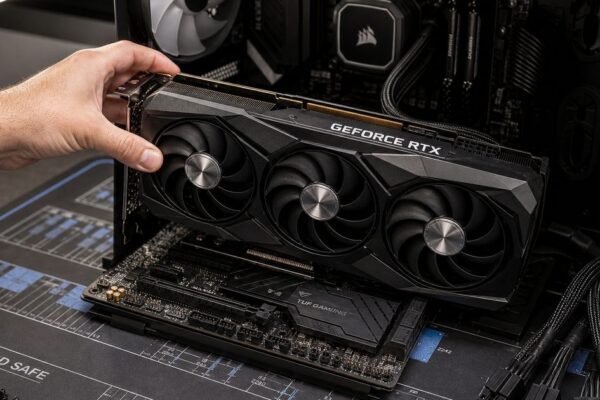
Werk je aan je bureau ook met pc-hardware, let dan op statische elektriciteit. Een bureau onderlegger is niet automatisch antistatisch. Ga je componenten plaatsen of vervangen, schakel de pc uit, haal de stekker uit het stopcontact en ontlaad jezelf eerst door een geaard metalen object aan te raken. Voor gevoelige onderdelen is een ESD-mat of antistatische polsband nog beter.
Wanneer het de moeite waard is en wanneer niet
Voor de meeste mensen is dit een zinvolle upgrade. Zeker als je bureau al wat slijt, je muis op een onrustig oppervlak gebruikt of je werkplek netter wilt maken.
Qua prijsklasse kun je grofweg denken aan:
- Budget: eenvoudige stoffen of PU-modellen
- Middenklasse: grotere maten, betere afwerking, waterafstotende coating
- Premium: echt leer, speciale materialen, extra functies zoals RGB of Qi
Prijzen wisselen per formaat en materiaal, dus kijk liever naar specificaties dan naar één vast bedrag.
Wanneer is het minder nodig? Als je een klein bureau hebt en alleen een muisoppervlak zoekt, is een gewone muismat vaak genoeg. En heb je al een stevig, krasbestendig bureaublad en weinig behoefte aan extra comfort, dan is een full-desk mat vooral een stijlkeuze.
FAQ
Welke maat bureau onderlegger heb ik nodig?
Voor toetsenbord en muis is 80 x 30 cm een bruikbare ondergrens. Voor de meeste setups werkt 90 x 40 cm prettiger. Meet altijd eerst je bureau op.
Wat is beter: stof of PU-leer?
Stof voelt zachter en is vaak fijner voor gaming. PU-leer is makkelijker schoon te maken en past goed op een werkplek. De beste keuze hangt af van gebruik en onderhoud.
Beschermt een desk mat mijn bureau echt?
Ja. Hij helpt tegen krasjes, slijtage, vochtkringen en kleine stoten van dagelijks gebruik.
Is een RGB bureau onderlegger de moeite waard?
Alleen als je die verlichting ook echt wilt. Voor comfort en muisgevoel maakt RGB geen verschil.
Kan ik een bureau onderlegger gebruiken bij pc-onderhoud?
Ja, maar ga er niet vanuit dat hij antistatisch is. Werk veilig: pc uit, stekker eruit, jezelf ontladen en bij voorkeur een ESD-oplossing gebruiken.