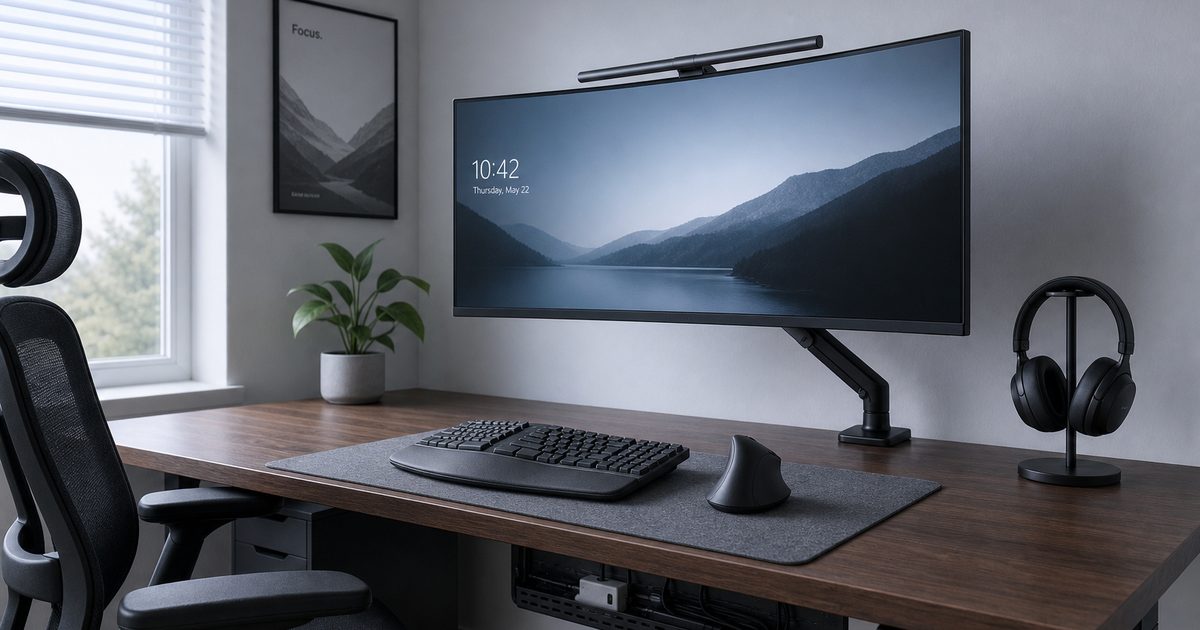
Een monitor op een stapel boeken, een oplader die altijd nét te kort is en een pols die aan het eind van de dag zeurt: zo ziet een thuiswerkplek er vaak uit voordat je er bewust naar kijkt. Het fijne is dat een thuiswerkplek inrichten meestal geen dure verbouwing vraagt. Een paar gerichte upgrades leveren vaak meer op dan een compleet nieuw bureau vol gadgets.
De truc is simpel: pak eerst het punt aan waar je elke dag last van hebt. Nekpijn, rommel, slecht licht, haperende wifi of gedoe met twee computers zijn geen kleine irritaties als ze zich urenlang herhalen. Hieronder staan 10 upgrades die in de praktijk echt verschil maken, plus waar je op moet letten zodat je geen miskoop doet.
Begin met stoel en bureau
Als de basis niet klopt, ga je dat in je hele lichaam merken. Een goede bureaustoel hoort minimaal verstelbaar te zijn in zithoogte, rugleuning en armsteunen. Handig zijn ook zitdiepte-instelling en lendensteun, zodat de stoel beter aansluit op je onderrug. Kijk bij voorkeur naar een model met synchroonmechanisme: daarbij bewegen zitting en rugleuning mee als je achterover leunt. Dat zit actiever dan een stoel die je in één vaste houding zet.
Een in hoogte verstelbaar bureau helpt om je werkplek op jouw lengte af te stemmen. Voor veel mensen is een vast bureau prima, zolang de hoogte klopt. Zit je vaak te hoog of te laag, dan kan een zit-sta bureau wel de moeite zijn. Let dan op het draagvermogen, de minimale en maximale hoogte en de stabiliteit in de hoogste stand. Een blad dat wiebelt zodra je typt, werkt snel op je zenuwen.
Reken grofweg op een instap-, midden- of premiumklasse. Prijzen wisselen sterk, dus kijk liever naar functies dan naar een merknaam. Wil je slim inkopen, dan is een refurbished bureaustoel vaak interessanter dan een goedkope nieuwe zonder goede ondersteuning.
Zet je scherm op de juiste hoogte
Een monitorarm is een van de snelste manieren om je ergonomische werkplek te verbeteren. De bovenrand van je scherm mag grofweg op of net onder ooghoogte uitkomen. Zit je de hele dag iets omlaag te kijken, dan ga je dat meestal voelen in nek en schouders.
Let bij een monitorarm op drie dingen: het VESA-patroon van je monitor, meestal 75 x 75 of 100 x 100 mm, het maximale draaggewicht en de grootte van het scherm. Niet elke arm kan een zware ultrawide aan. Controleer ook of je bureau geschikt is voor een klem- of doorvoerbevestiging.
Heb je nog geen arm, dan werkt een monitorverhoger of een stevig stapeltje boeken tijdelijk ook. Dat is minder flexibel, maar wel een prima test om te merken of een hogere schermpositie je helpt.
Ontlast je pols met een verticale muis
Niet elke upgrade zie je meteen, maar sommige voel je binnen een paar dagen. Een verticale muis houdt je hand in een meer neutrale stand, alsof je iemand een hand geeft. Daardoor draait je onderarm minder ver naar binnen. Dat kan prettig zijn als je veel klikt, sleept of al last hebt van pols of onderarm.
Let op de maat van de muis. Een te klein model knijpt je hand samen, een te groot model dwingt juist weer tot overstrekken. Kijk ook naar de sensor, de knoppen en of je draadloos wilt werken. Voor kantoorwerk is extreme DPI niet belangrijk; comfort en grip zijn dat wel.
Heb je nog geen klachten, dan is dit niet voor iedereen een verplichte aankoop. Maar als je merkt dat je hand na een werkdag vermoeid aanvoelt, is dit een logische eerste stap.
Demp rumoer met een koptelefoon met ANC
Thuis is zelden echt stil. Verkeer, pratende huisgenoten, een warmtepomp, een wasmachine in de bijkeuken: je filtert het allemaal onbewust. Een koptelefoon met actieve ruisonderdrukking, ook wel ANC genoemd, haalt een deel van die constante ruis weg. Dat geeft vaak meer rust dan je vooraf verwacht.
Werk je veel in calls, kijk dan niet alleen naar de geluidskwaliteit van de speakers, maar vooral naar de microfoon. Een model dat goed klinkt voor muziek is niet automatisch sterk in vergaderingen. Let ook op draagcomfort, gewicht en batterijduur. Voor een werkdag is iets rond de 25 tot 30 uur accuduur prettig, zodat je niet steeds hoeft op te laden.
Draag je liever niets op je hoofd, dan kunnen goede in-ears met ANC ook werken. In een stille kamer is dit soms overkill. In een druk huishouden juist niet.
Pak slecht bereik aan met mesh wifi
Een videomeeting die hapert terwijl je router in de meterkast staat, is een klassieker. Mesh wifi is dan vaak handiger dan een losse repeater. Zo’n systeem gebruikt meerdere stations, ook nodes genoemd, die samen één netwerk vormen. Je telefoon of laptop schakelt automatisch over naar het sterkste punt, zonder dat je handmatig van netwerk wisselt.
Let op de wifi-standaard, zoals Wi‑Fi 6 of Wi‑Fi 6E, het aantal nodes en de aanwezigheid van ethernetpoorten. Werk je op zolder of in een tuinkantoor, dan is een extra node vaak nuttiger dan een duurder hoofdpunt. Nog beter is een bedrade backhaul: dan verbind je de nodes onderling met netwerkkabels. Dat levert vaak stabielere prestaties op dan een volledig draadloze opstelling.
Mesh is niet altijd de beste oplossing. Staat je werkplek dicht bij de router, dan heb je er weinig aan. En kun je een netwerkkabel trekken, dan blijft bekabeld internet voor een vaste werkplek de betrouwbaarste keuze.
Maak kabelmanagement eindelijk af
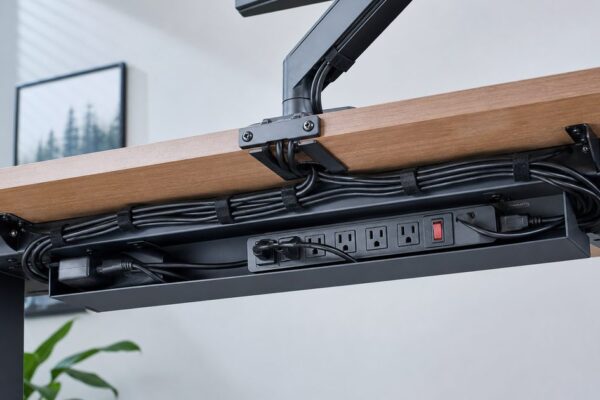
Een opgeruimd bureau oogt rustiger, maar kabelmanagement is niet alleen voor de foto. Losse snoeren trekken stof aan, hangen in de weg en maken schoonmaken irritant. Met een kabelgoot onder het blad, een paar kabelclips en klittenband kom je al ver.
Werk veilig. Trek stekkers uit het stopcontact voordat je een stekkerdoos verplaatst of kabels bundelt. Gebruik geen beschadigde kabels en klem netsnoeren niet zo strak vast dat de mantel insnijdt. Bundel stroomkabels en datakabels liever losjes dan keihard samengetrokken. Gebruik bij voorkeur klittenband in plaats van tie-wraps als je later nog iets wilt aanpassen.
Heb je een zit-sta bureau, zet het eerst helemaal omhoog en omlaag voordat je iets definitief vastmaakt. Kabels moeten in beide standen genoeg speling hebben. Vooral monitor-, USB-C- en voedingskabels zijn snel te kort.
Wissel slim tussen twee pc’s met een KVM-switch
Werk je met een laptop voor kantoor en een desktop voor privé, dan wordt je bureau al snel rommelig. Een KVM-switch laat je meerdere computers bedienen met één toetsenbord, één muis en vaak ook één of meer monitoren. Dat scheelt kabels en gedoe.
Hier gaat het vaak mis bij de specificaties. Kijk niet alleen naar “4K-ondersteuning”, maar naar de combinatie van resolutie en verversingssnelheid. 4K op 60 Hz is iets anders dan 4K op 144 Hz. Controleer ook welke poorten je apparaten hebben: HDMI 2.1, DisplayPort 1.4, USB-C met DisplayPort Alt Mode of een mix daarvan. Voor hoge refreshrates of meerdere schermen moet de hele keten kloppen, dus ook je kabels.
Gebruik je alleen één laptop en één monitor, dan kan een simpele USB-C-dock of monitor met ingebouwde KVM slimmer zijn dan een losse switch. Dat scheelt vaak geld en kabels.
Gebruik licht als gereedschap
Verlichting bepaalt meer dan je denkt. Te fel bovenlicht geeft harde schaduwen. Te warm licht midden op de dag kan je slaperig maken. En een scherm in een donkere kamer is vermoeiender voor je ogen dan veel mensen doorhebben.
Voor focus werkt neutraler tot koeler wit licht vaak prettig, grofweg rond 4000K tot 6500K. Voor de avond is warmer licht, rond 2700K tot 3000K, rustiger. Zet je bureau bij voorkeur zo dat daglicht van opzij komt. Recht achter je veroorzaakt reflecties op het scherm, recht voor je knijp je sneller met je ogen.
Slimme lampen zijn handig als je vaak wisselt tussen werken, videobellen en ontspannen. Maar ook zonder smart home kom je ver met een goede bureaulamp met instelbare kleurtemperatuur en helderheid.
Zet je laptop op hoogte
Een laptop als tweede scherm werkt pas echt lekker als hij niet veel lager staat dan je monitor. Met een laptopstandaard breng je het scherm omhoog, zodat je minder met je nek knikt. Dat maakt een dual-screen setup rustiger voor je houding én overzichtelijker op je bureau.
Belangrijk: gebruik bij een verhoogde laptop een los toetsenbord en een losse muis. Ga niet typen op een laptop die op ooghoogte staat, want dan hangen je schouders al snel te hoog. Let ook op ventilatie. Een standaard die de onderkant vrij laat, helpt de koeling beter dan een dichte verhoger.
Werk je vaak op verschillende plekken, kies dan een opvouwbaar model van aluminium of stevig kunststof. Voor een vaste werkplek mag stabiliteit zwaarder wegen dan draagbaarheid.
Vergeet je voeten niet
Soms zit het probleem lager dan je denkt. Als je voeten niet goed steunen, ga je schuiven op je stoel of trek je onbewust spanning in je onderrug. Een voetensteun is vooral nuttig als je bureau net te hoog is, of als je stoel goed staat voor je armen maar je voeten de vloer niet prettig raken.
Kies een model met verstelbare hoek of hoogte. Een licht schommelende voetensteun kan prettig zijn als je graag wat beweging houdt tijdens het werken. Verwacht er geen wonderen van als de rest van je werkplek niet klopt, maar als laatste afstelling kan dit veel comfort geven.
Kies op irritatie, niet op lijstjes
De beste upgrade is meestal niet de duurste, maar degene die een dagelijks probleem oplost. Heb je last van je pols, begin daar. Valt je wifi weg tijdens calls, pak eerst je netwerk aan. Is je bureau een wirwar van kabels, los dat op voordat je nieuwe hardware koopt.
Zo voorkom je dat je geld uitgeeft aan spullen die mooi ogen maar weinig toevoegen. Een goede thuiswerkplek upgrade voelt in gebruik vooral rustiger, logischer en minder vermoeiend.
FAQ
Wat heb je als eerste nodig voor een ergonomische thuiswerkplek?
Begin met de basis: een stoel die goed instelbaar is en een scherm op de juiste hoogte. Pas daarna hebben extra’s zoals een voetensteun of verticale muis echt zin.
Is een monitorarm beter dan een monitorstandaard?
Een arm is flexibeler. Je stelt hoogte, afstand en hoek makkelijker af en houdt meer ruimte over op je bureau. Een standaard is goedkoper en prima als je scherm maar op één plek staat.
Wanneer is mesh wifi de moeite waard?
Vooral als je werkplek ver van de router staat of als je in meerdere kamers slecht bereik hebt. Voor één kamer dicht bij de router is mesh vaak niet nodig.
Helpt een verticale muis echt tegen RSI?
Dat kan, vooral als je klachten hebt door langdurig muisgebruik. Het is geen garantie, maar veel mensen ervaren minder spanning in pols en onderarm. De juiste maat en houding blijven belangrijk.
Wat is handiger: een KVM-switch of een USB-C-dock?
Voor één laptop is een dock vaak de simpelste keuze. Werk je met twee computers die één toetsenbord, muis en monitor delen, dan is een KVM-switch meestal praktischer.