De fotomap past nog nét op de laptop, maar de volgende back-up niet meer. Een Synology NAS kiezen begint op zo’n moment vaak met de verkeerde vraag: welk model moet ik hebben? Bepaal eerst hoeveel opslag je nodig hebt, wat erop moet draaien en hoe je bestanden terughaalt als er iets misgaat. Daarna worden twee of vier schijfsleuven, SSD’s en uitbreidingen een stuk makkelijker te beoordelen.
Begin met een opslagbegroting
Een NAS, oftewel Network Attached Storage, bewaart bestanden op een apparaat in je netwerk. Computers en telefoons kunnen die opslag gebruiken zonder dat één pc voortdurend aanstaat. Synology beheert dat via DSM, het besturingssysteem dat je meestal vanuit de browser bedient.
Tel eerst je foto’s, documenten, video’s en bestaande back-ups bij elkaar op. Noteer hoeveel erbij komt. Heb je nu 2 TB en groeit dat jaarlijks met ongeveer 500 GB? Dan is 4 TB bruikbare capaciteit over een paar jaar al krap. Houd bovendien ruimte vrij voor oudere bestandsversies en tijdelijke bestanden.
Schrijf ook de toepassingen op:
- Foto’s verzamelen en automatisch uploaden vanaf telefoons.
- Back-ups maken van laptops en desktops.
- Films afspelen op een televisie.
- Camerabeelden bewaren.
- Containers draaien: afgeschermde omgevingen voor bijvoorbeeld een thuisautomatiseringsdienst.
Die laatste taken stellen andere eisen aan processor en werkgeheugen. Controleer daarvoor de systeemeisen en pakketondersteuning van het gekozen model.
Voor een maandelijkse documentenback-up blijft een externe USB-schijf eenvoudiger. Een NAS loont vooral wanneer meerdere apparaten regelmatig dezelfde opslag nodig hebben.
Twee of vier sleuven: reken met bruikbare capaciteit
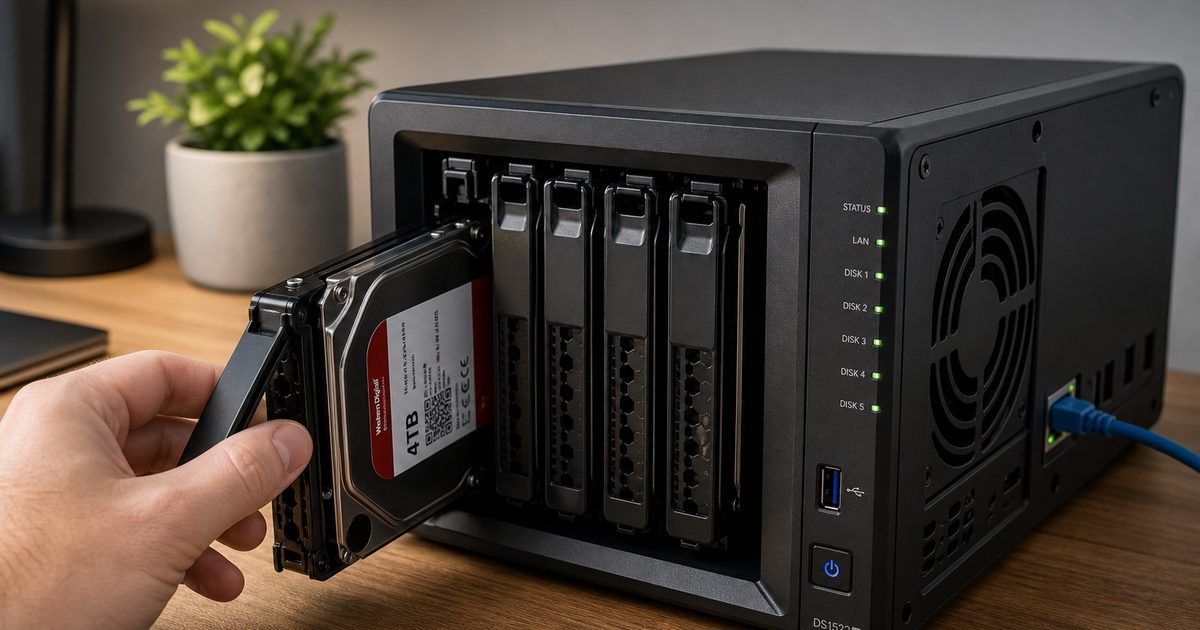
Een bay is een schijfsleuf. Twee sleuven zijn vaak voldoende voor een huishouden met foto’s, documenten en computerback-ups. Vier geven vooral meer groeiruimte.
Bij twee schijven ligt RAID 1 of SHR voor de hand. RAID combineert schijven; RAID 1 bewaart dezelfde gegevens op beide exemplaren. SHR, Synology Hybrid RAID, vereenvoudigt de indeling en kan bij geschikte combinaties verschillende schijfgroottes benutten.
Twee schijven van 4 TB leveren met bescherming tegen één defecte schijf ongeveer 4 TB bruikbare capaciteit. DSM toont minder door een andere rekeneenheid en gereserveerde systeemruimte.
Vier sleuven hoef je niet meteen allemaal te vullen. Begin bijvoorbeeld met twee schijven in SHR en voeg later een geschikte schijf toe. Controleer vooraf Synology’s uitbreidingsregels: een willekeurige kleinere schijf toevoegen werkt niet altijd.
Een rekenvoorbeeld met even grote schijven:
| Configuratie | Schijven | Bruikbaar vóór systeemruimte | Bescherming |
|---|---|---|---|
| RAID 1 of SHR | 2 × 8 TB | circa 8 TB | Eén schijf |
| RAID 5 of SHR | 4 × 8 TB | circa 24 TB | Eén schijf |
| RAID 6 of SHR-2 | 4 × 8 TB | circa 16 TB | Twee schijven |
SHR-2 vereist minimaal vier schijven. Meer fouttolerantie kost dus opslagruimte. Tijdens herstel na een defect blijft een afzonderlijke back-up belangrijk.
Let bij prestaties eerst op je netwerk
Een SSD maakt een trage netwerkaansluiting niet sneller. Via gigabit-ethernet haal je bij grote bestanden onder gunstige omstandigheden ongeveer 100 tot 115 MB/s. Een harde schijf kan die verbinding vaak al vullen.
Voor hogere overdrachtssnelheden moeten de NAS, switch en computer allemaal de gewenste snelheid ondersteunen, bijvoorbeeld 2,5 gigabit. Controleer ook of de netwerkpoort ingebouwd is of een ondersteunde uitbreidingskaart vereist. Wifi maakt prestaties minder voorspelbaar.
Bij Plex, software voor het beheren en streamen van media, verdient direct afspelen de voorkeur. De televisie of mediaspeler verwerkt dan zelf het bestandsformaat. Moet de NAS video omzetten, dan heet dat transcoderen. Hardwareversnelling hiervoor vraagt doorgaans Plex Pass én geschikte, door Plex ondersteunde hardware. Meer schijfsleuven zeggen daar niets over.
SSD-opslag en cache lossen verschillende problemen op
Een SSD als gewone opslag is nuttig voor toepassingen met veel kleine lees- en schrijfacties. Denk aan databases of meerdere actieve containers. Voor een filmarchief bieden harde schijven meestal meer capaciteit per euro.
SSD-cache bewaart veelgebruikte gegevens tijdelijk naast een opslagpool met harde schijven. Dat helpt vooral bij herhaalde, willekeurige toegang. Een grote videocollectie één keer kopiëren profiteert daar doorgaans weinig van.
Let op de aansluiting:
- 2,5-inch SATA-SSD: past bij ondersteuning in een gewone schijfsleuf.
- M.2 NVMe-SSD: gebruikt een apart slot; controleer het vereiste formaat, vaak 2280.
- M.2-opslagpool: is alleen beschikbaar op specifieke modellen en met ondersteunde SSD’s.
Een M.2-slot betekent dus niet automatisch dat je er gewone bestandsopslag van kunt maken. Controleer ook slijtvastheid en compatibiliteit. SSD’s voor intensief NAS-gebruik kunnen duurder zijn dan eenvoudige desktopmodellen.
Begin zonder cache wanneer je geen concrete prestatieklacht hebt. Bekijk eerst in DSM of processor, geheugen, netwerk of schijven de beperking vormen.
Kies schijven en begroot het hele systeem
Zoek harde schijven die geschikt zijn voor continu NAS-gebruik en controleer de opnametechniek. CMR, een conventionele manier van magnetisch schrijven, verdient voor RAID doorgaans de voorkeur boven SMR. SMR kan langdurige schrijfacties en herstel vertragen.
Vertrouw niet alleen op een merknaam of productfamilie. Controleer het exacte typenummer op Synology’s compatibiliteitslijst. Ondersteuning en eventuele beperkingen verschillen per NAS-model.
Indicatieve prijsklassen, exclusief aanbiedingen:
- Eenvoudige behuizing met twee sleuven: circa €180-350.
- Behuizing met vier sleuven: grofweg €350-800, afhankelijk van processor en aansluitingen.
- NAS-harde schijf van 4 TB: ongeveer €90-140.
- NAS-harde schijf van 8 TB: ongeveer €160-260.
Prijzen wisselen. Begroot daarnaast een back-upschijf of cloudopslag, eventuele cameralicenties en stroomverbruik. Zet de behuizing liever niet naast je microfoon of bed: ventilatoren en zoekende harde schijven blijven hoorbaar.
Installeer eerst veilig, kopieer daarna pas bestanden
- Controleer de schijven. De installatie wist gegevens op schijven die je aan een nieuwe opslagpool toevoegt. Bewaar bestaande bestanden eerst ergens anders.
- Maak het apparaat spanningsvrij. Schakel de NAS uit en koppel de voeding los voordat je schijven of geheugen monteert. Werk niet op tapijt, ontlaad jezelf en raak printcontacten niet aan. Open nooit de voeding.
- Plaats de schijven volgens de handleiding. Gebruik de juiste bevestigingen en forceer de trays niet.
- Sluit ethernet en voeding aan. Verbind de NAS met je router of switch. Gebruik de meegeleverde adapter en een passend stopcontact.
- Start de installatie. Open op een computer in hetzelfde netwerk
find.synology.com, of gebruik Synology Assistant wanneer detectie niet lukt. Volg de DSM-installatie. - Richt de opslag in. Maak in Opslagbeheer een opslagpool en volume aan: de schijfgroep en de ruimte voor je bestanden. Kies bijvoorbeeld SHR met schijfbescherming.
- Beveilig en test. Installeer updates, maak een eigen beheerdersaccount en schakel tweefactorauthenticatie in. Maak een gedeelde map en test toegang met een gewone gebruiker.
Stel daarna de back-up in en herstel een proefbestand. Pas wanneer dat lukt, verplaats je belangrijke gegevens.
Later uitbreiden vraagt een controle vooraf
Een uitbreidingseenheid werkt alleen met expliciet ondersteunde NAS-modellen. Aansluiting, kabel en mogelijkheden verschillen per generatie. Koop dus geen unit omdat de stekker passend lijkt.
Een losse opslagpool op de uitbreiding verdient vaak de voorkeur boven één pool verspreid over beide behuizingen. Een kabel- of voedingsprobleem kan anders de volledige pool onbereikbaar maken.
Vergelijk de totaalprijs met een grotere behuizing. Schijven vervangen door grotere exemplaren kan ook, maar vereist een ondersteunde configuratie, voldoende back-up en tijd voor herstelacties.
Regel een back-up buiten de behuizing
RAID helpt bij schijfuitval, niet bij diefstal, brand of een verkeerd verwijderde map. Gebruik de 3-2-1-regel als uitgangspunt: drie kopieën, op twee opslagmedia, waarvan één buitenshuis. Houd bij voorkeur één kopie offline of beschermd tegen wijzigen.
Stel back-ups met versiegeschiedenis in en controleer meldingen over mislukte taken. Een UPS, een noodstroomvoorziening, kan bij stroomuitval gecontroleerd afsluiten mogelijk maken. Controleer daarvoor de USB- of netwerkondersteuning.
Veelgestelde vragen
Kan ik beginnen met één schijf?
Ja, bij geschikte modellen en opslagindelingen. Je hebt dan geen bescherming tegen schijfuitval. Controleer vooraf hoe je later naar een beschermde configuratie uitbreidt.
Kan ik de NAS buitenshuis bereiken?
Ja, bijvoorbeeld via QuickConnect of een VPN, een versleutelde verbinding met je thuisnetwerk. Vermijd onnodige poortdoorschakelingen en gebruik tweefactorauthenticatie.
Kan ik schijven naar een andere Synology verplaatsen?
Soms. Controleer de migratiehandleiding voor beide modellen, DSM-versies en opslagindelingen. Maak vooraf een afzonderlijke back-up.
Ben ik bestanden kwijt als ik mijn wachtwoord vergeet?
Een accountreset wist normaal niet je bestanden. Volg de modelspecifieke instructies. Versleutelde opslag blijft zonder de benodigde sleutel of herstelgegevens mogelijk ontoegankelijk.