Drie losse apps voor lampen, nog een aparte voor je thermostaat, en precies op het moment dat internet hapert doet niets meer wat je verwacht. Dan voelt Home Assistant voor beginners ineens niet als een nerdproject, maar als een praktische stap. Je brengt je smart home samen in één lokale hub, met meer controle, minder cloud-afhankelijkheid en vaak ook meer privacy.
Dat klinkt technisch, maar de instap is beter te doen dan veel mensen denken. Zeker als je klein begint en de juiste hardware kiest. Hieronder lees je wanneer Home Assistant de moeite waard is, welke setup logisch is en hoe je de eerste installatie zonder gedoe opzet.
Waarom een lokale smart-home hub zoveel rust geeft
Het grote voordeel zit niet in een mooi dashboard. Het zit in hoe je huis reageert als er iets misgaat. Apparaten die lokaal samenwerken, blijven vaak gewoon bruikbaar als je internet eruit ligt. Een bewegingssensor kan dus nog steeds een lamp schakelen, zonder omweg via een server van een fabrikant.
Home Assistant is gratis en open-source software voor domotica. Het draait lokaal op je eigen hardware en koppelt apparaten van verschillende merken in één interface. Denk aan Zigbee, Z-Wave, Matter, Thread, wifi en Bluetooth. Bij eerste gebruik is het handig om die termen kort te kennen: Zigbee en Z-Wave zijn draadloze protocollen voor slimme apparaten, Matter is een nieuwe standaard die merken beter laat samenwerken, en Thread is een energiezuinig mesh-netwerk dat vaak samen met Matter opduikt.
Dat maakt het systeem vooral handig als je setup al uit meerdere merken bestaat. In plaats van schakelen tussen apps bouw je automatiseringen op één plek. Ook fijn: je bent minder afhankelijk van functies die ineens verdwijnen als een fabrikant zijn cloudplatform aanpast.
Voor wie dit slim is, en wanneer het overkill is
Niet iedereen heeft meteen een centrale hub nodig. Heb je twee of drie apparaten van hetzelfde merk en werkt die app prima, dan levert een extra laag vooral meer instellingen op. In dat geval is simpel houden vaak verstandiger.
Home Assistant wordt interessant zodra je tegen grenzen aanloopt. Bijvoorbeeld als je:
- meerdere merken door elkaar gebruikt
- lokale bediening belangrijk vindt
- meer wilt automatiseren dan de standaard app toelaat
- privacy zwaarder laat meewegen
- sensoren, stekkers, verlichting en aanwezigheid aan elkaar wilt koppelen
Voor beginners is het goed om één ding vooraf te weten: je hoeft niet te programmeren, maar je moet wel bereid zijn om even uit te zoeken hoe alles samenhangt. De visuele interface doet veel, alleen een volledig zorgeloze plug-and-play ervaring is het niet altijd.
Welke hardware kies je het best
Er zijn grofweg drie logische routes.
Home Assistant Green: de makkelijkste start
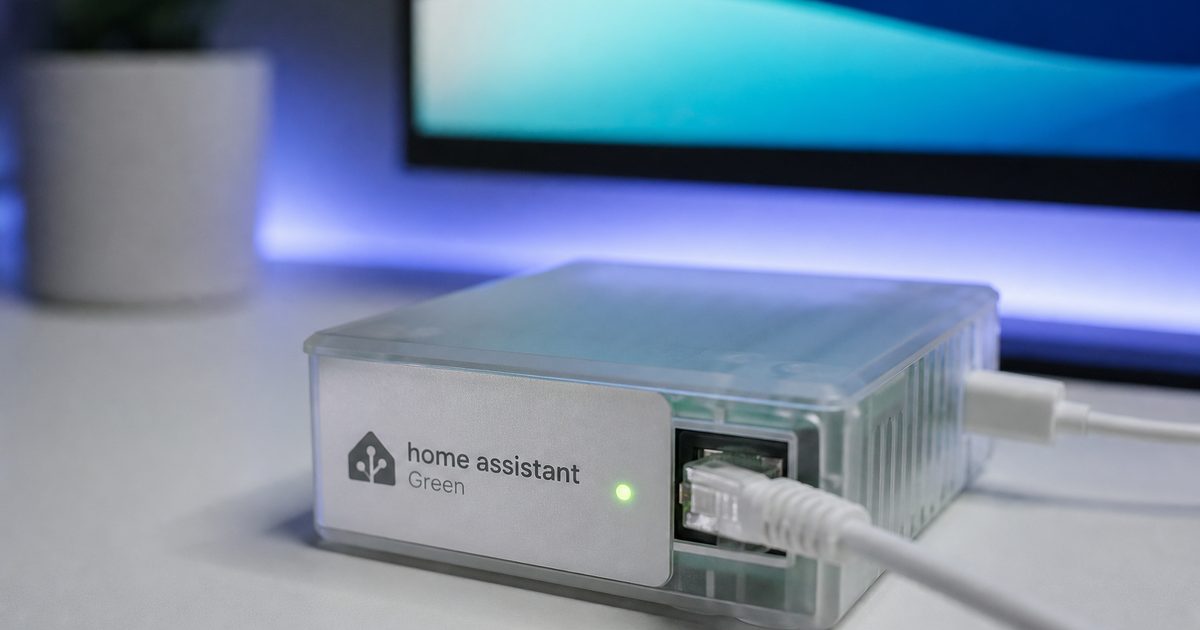
Wil je vooral snel live, dan is Home Assistant Green de simpelste keuze. Dit kastje wordt geleverd met Home Assistant OS al geïnstalleerd. Je sluit voeding en netwerkkabel aan, wacht even, en je kunt beginnen in de browser.
Reken op specificaties in deze klasse:
- quad-core Arm-processor rond 1,8 GHz
- 4 GB RAM
- 32 GB eMMC-opslag
Let wel op één punt: voor Zigbee of Z-Wave heb je meestal nog een aparte USB-dongle nodig. Ga er dus niet automatisch van uit dat elke startershub al een ingebouwde radio heeft.
Indicatieve prijsklasse: ongeveer €100 tot €150, afhankelijk van winkel en bundel.
Raspberry Pi: leuk als je graag zelf bouwt
Een Raspberry Pi is nog steeds een prima route, vooral als je al onderdelen hebt liggen. Voor een nieuwe setup is een Pi 4 of Pi 5 met minimaal 2 GB RAM de ondergrens. 4 GB is prettiger als je later uitbreidt met add-ons of veel integraties.
Belangrijker dan de Pi zelf is de opslag. Home Assistant op een microSD-kaart werkt, maar op de lange termijn is dat de zwakke plek. Gebruik liever:
- een SSD via USB 3.0
- of op z’n minst een degelijke A2 microSD-kaart van 32 GB of groter
Voor de voeding geldt: gebruik een passende officiële of kwalitatief goede adapter. Bij een Pi 4 of 5 is dat meestal 5V via USB-C met voldoende ampère. Een instabiele voeding veroorzaakt vreemde fouten en kan opslag beschadigen.
Indicatieve prijsklasse: grofweg €80 tot €160 voor een bruikbare set, afhankelijk van behuizing, voeding en opslag.
Mini-pc: de beste groeiruimte
Wil je meteen wat meer ademruimte, dan is een mini-pc vaak de fijnste keuze. Denk aan een x86-64-systeem met een Intel N100 of N150, 8 GB RAM of meer en een SSD van minimaal 128 GB.
Dat is vooral handig als je later zwaardere uitbreidingen wilt, zoals:
- veel add-ons
- uitgebreide logging
- dashboards op meerdere schermen
- cameraverwerking, bijvoorbeeld met Frigate
Zo’n systeem gebruikt nog steeds weinig stroom, maar voelt merkbaar ruimer dan een Pi.
Indicatieve prijsklasse: vaak rond €180 tot €300, afhankelijk van RAM en opslag. Prijzen wisselen flink, dus gebruik dit als richtlijn.
Wat je nodig hebt voor een nette start
Voordat je begint, leg dit klaar:
- een host: Home Assistant Green, Raspberry Pi 4/5 of mini-pc
- stabiele voeding die past bij je hardware
- opslag: liefst SSD, anders minimaal 32 GB
- netwerkaansluiting, bij voorkeur Ethernet
- een laptop of pc om de webinterface te openen
- eventueel een USB-stick van 8 GB of groter voor installatie op een mini-pc
- optioneel een Zigbee- of Z-Wave-dongle
Ethernet is sterk aan te raden voor de eerste installatie. Wifi kan later prima, maar een kabel scheelt gedoe met bereik, IP-adressen en detectie.
Werk je met losse hardware, zet dan eerst de stroom eraf voordat je opslag plaatst of een USB-dongle aansluit. Bij een Raspberry Pi is het ook slim om jezelf even te ontladen door een geaard metalen oppervlak aan te raken. Statische elektriciteit sloopt niet vaak onderdelen, maar het risico is makkelijk te vermijden.
Home Assistant installeren: stap voor stap
De veiligste route voor beginners is Home Assistant OS. Dat is de complete versie met beheerde updates en add-ons. Een container-installatie op Docker kan ook, maar vraagt meer handmatig beheer.
1. Kies de machine die je hiervoor reserveert
Gebruik bij voorkeur een apparaat dat je niet tussendoor voor andere taken nodig hebt. Home Assistant draait het prettigst als het gewoon altijd aan staat. Een oude laptop kan, maar let op slaapstand, accuconditie en extra stroomverbruik.
2. Download de juiste image
Ga naar de officiële installatiepagina van Home Assistant en kies de image die past bij jouw hardware:
- Raspberry Pi 4/5-image voor een Pi
- Generic x86-64 voor een mini-pc of oude desktop
- bij Home Assistant Green hoef je niets te flashen
3. Schrijf de image naar je opslag
Gebruik een tool als balenaEtcher om de image naar de juiste schijf te schrijven. Controleer vóór je op flash klikt goed of je de juiste drive hebt geselecteerd. Anders overschrijf je per ongeluk een andere schijf.
Voor een Pi is een SSD via USB de beste keuze. Gebruik je toch microSD, neem dan een kaart van een bekend merk en geen oud exemplaar uit een lade.
4. Start het systeem op
Plaats de opslag in je apparaat, sluit netwerk en voeding aan en start op. Op een mini-pc moet je mogelijk in BIOS of UEFI de opstartvolgorde aanpassen zodat hij vanaf de installatieschijf boot.
De eerste opstart kan 10 tot 20 minuten duren. Trek in die tijd niet ongeduldig de stekker eruit. Home Assistant maakt partities aan en rondt de basisinstallatie af.
5. Open de webinterface
Open op een ander apparaat in hetzelfde netwerk:
http://homeassistant.local:8123
Werkt dat niet, zoek dan in je router of netwerkapp het IP-adres van het apparaat op en gebruik:
http://IP-adres:8123
Zie je nog niets? Controleer dan eerst of de host echt een netwerkverbinding heeft en volledig is opgestart.
6. Maak je beheerdersaccount aan
Kies een sterk, uniek wachtwoord. Zet daarna zo snel mogelijk multi-factor authenticatie aan in je profielinstellingen. Dat is geen luxe, maar basisbeveiliging.
7. Laat integraties detecteren
Na de onboarding scant Home Assistant je netwerk op ondersteunde apparaten. Vaak duiken slimme speakers, tv’s, stekkers of bridges direct op. Voeg niet alles in één keer toe. Begin met een paar apparaten die je dagelijks gebruikt, dan houd je overzicht.
Eerste automatisering: hou het klein
De verleiding is groot om meteen een compleet slim huis te bouwen. Niet doen. De snelste manier om vast te lopen is tien ideeën tegelijk uitwerken.
Begin met één simpele automatisering. Bijvoorbeeld:
- trigger: zonsondergang
- voorwaarde: iemand is thuis
- actie: woonkamerlamp aan
Zo leer je meteen de basis: trigger, voorwaarde en actie. Dat is de kern van bijna elke automatisering. De visuele editor is voor dit soort taken meer dan genoeg. YAML hoef je pas aan te raken als je iets speciaals wilt.
Een andere goede starter is een slimme stekker die uitschakelt als een apparaat in standby te lang stroom trekt, of een melding als een deur na een bepaald tijdstip nog open staat.
Veelgemaakte fouten bij een eerste setup
De meeste problemen komen niet door de software, maar door keuzes eromheen.
Slechte opslag
Een goedkope of versleten microSD-kaart veroorzaakt vroeg of laat corruptie. Als je een Pi gebruikt, is een SSD de verstandigste upgrade die je kunt doen.
Te veel tegelijk koppelen
Als je in één avond twintig integraties toevoegt, weet je later niet meer welke wijziging een probleem veroorzaakte. Voeg liever stap voor stap toe en test tussendoor.
Direct poorten openzetten naar internet
Poortforwarding op je router klinkt snel, maar is voor de meeste mensen geen goed idee. Wil je externe toegang, gebruik dan Home Assistant Cloud of een VPN. Dat is veiliger en meestal ook makkelijker te beheren.
Verkeerde verwachtingen van wifi-apparaten
Niet elk wifi-apparaat werkt lokaal. Sommige producten blijven afhankelijk van een cloudkoppeling. Controleer dus vooraf of een apparaat lokaal ondersteund wordt als dat voor jou belangrijk is.
Beveiliging en betrouwbaarheid: dit wil je meteen goed doen
Een smart-home hub hoort saai betrouwbaar te zijn. Dat bereik je met een paar simpele keuzes:
- gebruik sterke, unieke wachtwoorden
- schakel MFA in
- installeer updates regelmatig
- maak automatische backups
- gebruik een UPS als stroomuitval bij jou vaker voorkomt
- zet geen directe poortforwarding aan
- kies voor SSD-opslag als je betrouwbaarheid belangrijk vindt
Een UPS, een kleine noodstroomvoorziening, is geen must voor iedereen. Maar als je vaak korte stroomonderbrekingen hebt, voorkomt het corrupte opslag en onnodige herstarts.
FAQ
Is Home Assistant gratis?
Ja. De software is gratis en open-source. Je betaalt alleen voor de hardware en eventueel voor extra diensten zoals externe toegang via Home Assistant Cloud.
Welke hardware is het best voor beginners?
Home Assistant Green is het makkelijkst. Een Raspberry Pi 4 of 5 is prima als je graag zelf bouwt. Een mini-pc is de beste keuze als je veel groeiruimte wilt.
Werkt Home Assistant zonder internet?
Ja, veel functies blijven lokaal werken. Dat is juist een van de grote voordelen. Sommige cloudafhankelijke integraties hebben natuurlijk wel internet nodig.
Heb ik programmeerkennis nodig?
Nee. De meeste integraties en automatiseringen kun je in de interface instellen. Voor een eerste setup is YAML meestal niet nodig.
Wat is beter: Home Assistant OS of Container?
Voor beginners is Home Assistant OS bijna altijd de juiste keuze. Het is eenvoudiger te beheren en ondersteunt add-ons en updates op een toegankelijke manier.