Drie apparaten op je bureau, maar liever geen drie toetsenborden. Een Logitech-toetsenbord koppelen aan je laptop, desktop en iPad kan die stapel voorkomen. Voorwaarde: jouw model moet meerdere verbindingen kunnen onthouden. Daarna kies je met een knop waar je typt.
Voor een computer en tablet is Bluetooth meestal voldoende. Wil je tussen twee computers wisselen zonder telkens een toets in te drukken? Dan kan Logitech Flow helpen, maar daarvoor heb je ook een geschikte muis nodig.
Controleer eerst je toetsenbord en ontvanger
Zoek het modelnummer op de onderkant en controleer op de Logitech-productpagina welke verbindingen het ondersteunt. Let op deze drie mogelijkheden:
- Bluetooth Low Energy: een energiezuinige Bluetooth-verbinding, handig voor laptops, tablets en computers met geschikte Bluetooth-ondersteuning.
- Unifying: een USB-ontvanger met een oranje stervormig logo. Hierop passen maximaal zes compatibele Logitech-apparaten.
- Logi Bolt: een andere ontvangerstandaard, eveneens geschikt voor maximaal zes compatibele apparaten.
Unifying en Bolt zijn niet uitwisselbaar. Ook een Logitech-ontvanger zonder een van deze logo’s werkt niet automatisch met jouw toetsenbord.
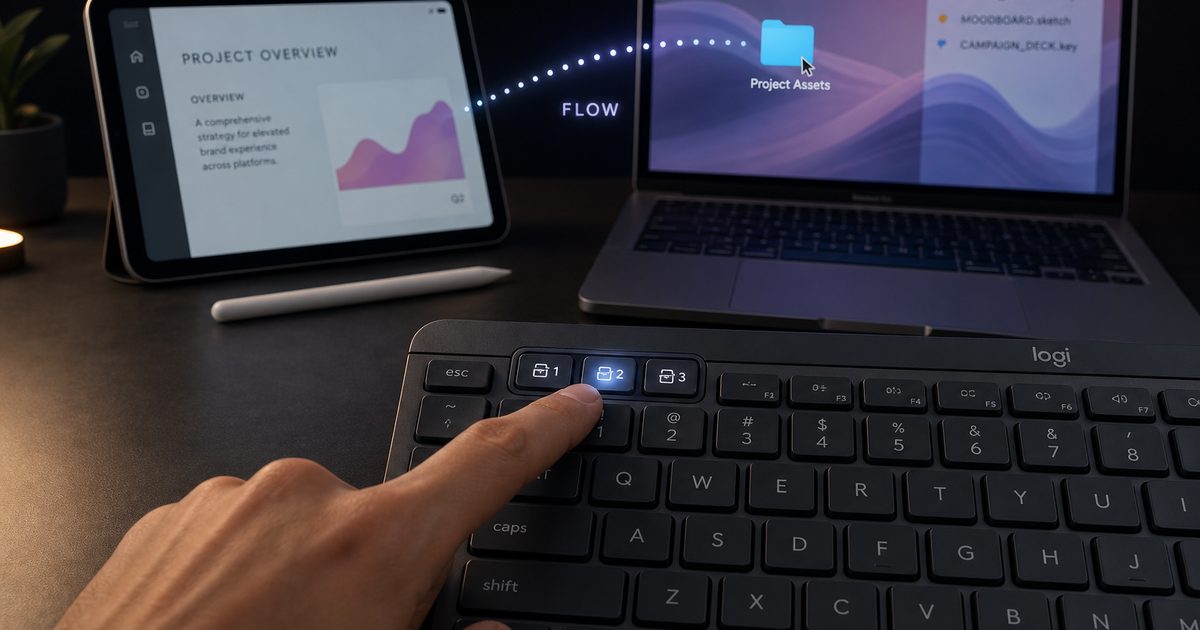
Controleer daarnaast of het toetsenbord Easy-Switch heeft: knoppen waarmee je opgeslagen verbindingen selecteert. Veel modellen bieden drie posities, maar dat geldt niet voor ieder draadloos toetsenbord.
Een ontvanger vraagt een passende USB-poort. Heeft je laptop alleen USB-C en je ontvanger USB-A? Gebruik dan een adapter of hub met gegevensoverdracht.
Koppel het eerste apparaat via Bluetooth
Laad het toetsenbord op of plaats de juiste batterijen. Zet het vervolgens aan.
- Kies een vrije Easy-Switch-positie, bijvoorbeeld knop 1.
- Houd die knop ongeveer drie seconden ingedrukt, totdat het lampje snel knippert.
- Open de Bluetooth-instellingen op je computer en schakel Bluetooth in.
- Kies de optie om een apparaat toe te voegen en selecteer het toetsenbord.
- Verschijnt een code? Typ die op het Logitech-toetsenbord en druk op Enter.
Onder Windows vind je deze opties bij Instellingen > Bluetooth en apparaten. Op een Mac open je Systeeminstellingen > Bluetooth. De benamingen kunnen per systeemversie iets verschillen.
Open daarna een leeg document en typ een paar regels. Test ook leestekens. Verschijnen verkeerde tekens, controleer dan de toetsenbordindeling van het besturingssysteem. Een fysiek US International-toetsenbord werkt bijvoorbeeld onhandig met een afwijkende Nederlandse indeling. Zo los je een foute toetsenindeling in Windows stap voor stap op.
Heeft jouw model geen Easy-Switch-knoppen? Volg dan de koppelprocedure uit de handleiding; soms heeft het een aparte verbindingsknop.
Geef je iPad een eigen positie
Laat de eerste verbinding onder knop 1 staan. Gebruik knop 2 voor de tablet:
- Houd knop 2 ingedrukt totdat het bijbehorende lampje snel knippert.
- Open op de iPad Instellingen > Bluetooth.
- Selecteer het toetsenbord bij de beschikbare apparaten.
- Typ een eventuele koppelingscode op het toetsenbord en bevestig met Enter.
- Open Notities en controleer of je kunt typen.
Kort indrukken selecteert voortaan een apparaat. Lang indrukken start opnieuw de koppelmodus. Dat verschil voorkomt dat je per ongeluk een bestaande verbinding vervangt.
Een praktische indeling: gebruik positie 1 voor je werkcomputer, 2 voor je privécomputer en 3 voor je tablet. Plak eventueel een klein labeltje aan de achterrand.
Easy-Switch verplaatst geen bestanden of klembordinhoud. Tekst kopiëren op je computer en na een druk op knop 2 plakken op de iPad werkt dus niet vanzelf.
Gebruik een USB-ontvanger als Bluetooth niet handig is
Steek de meegeleverde ontvanger in de computer en zet het toetsenbord aan. Vaak heeft Logitech deze combinatie al gekoppeld. Test dat eerst voordat je software installeert.
Bij een losse of vervangende ontvanger moet je meestal zelf koppelen. Controleer daarvoor opnieuw het logo op beide apparaten.
Voor Bolt kun je bij ondersteunde modellen de functie Apparaat toevoegen in Logi Options+ gebruiken. Volg de aanwijzingen om het toetsenbord in koppelmodus te zetten.
Voor Unifying gebruik je de koppelsoftware die Logitech bij jouw model en besturingssysteem aanbiedt. Deze oudere software is niet overal meer beschikbaar of ondersteund. Controleer dat vóór je een vervangende ontvanger koopt. Download installatiebestanden alleen via Logitech.
Een extra ontvanger geeft een toetsenbord zonder ondersteuning voor meerdere apparaten niet ineens Easy-Switch. Ondersteunt jouw model Bluetooth én meerdere posities? Dan is rechtstreeks koppelen vaak eenvoudiger.
Installeer Options+ alleen voor functies die je gebruikt
Voor gewoon typen heb je doorgaans geen extra programma nodig. Logi Options+ voegt bij ondersteunde modellen toetsaanpassingen, app-profielen en automatiseringen toe.
Controleer op de downloadpagina of jouw toetsenbord en Windows- of macOS-versie ondersteuning krijgen. De systeemvereisten veranderen; voor iPadOS bestaat geen gelijkwaardige Options+-app.
Begin met één nuttige aanpassing. Geef een ondersteunde functietoets bijvoorbeeld de opdracht om je microfoon te dempen. Controleer daarna of dat in jouw vergaderprogramma werkt.
Smart Actions zijn automatiseringen die meerdere handelingen achter elkaar uitvoeren. Handig voor terugkerende klusjes, maar overbodig als je uitsluitend wilt typen en handmatig wisselen.
Op een beheerde werklaptop kan installatie geblokkeerd zijn. Vraag dan toestemming aan de IT-afdeling in plaats van beveiligingsinstellingen te omzeilen.
Stel Flow in voor twee of drie computers
Logitech Flow laat een geschikte muis tussen maximaal drie Windows- of macOS-computers wisselen. Een ondersteund toetsenbord kan die wissel volgen. Easy-Switch alleen is hiervoor niet genoeg.
Controleer vooraf of jouw muis én toetsenbord deze combinatie ondersteunen. Richt het daarna zo in:
- Installeer Logi Options+ op alle betrokken computers.
- Koppel de muis aan iedere computer, telkens op een eigen verbindingspositie.
- Koppel ook het toetsenbord aan elke computer.
- Verbind de computers met hetzelfde vertrouwde lokale netwerk, via wifi of een netwerkkabel.
- Open bij de muis het onderdeel Flow en schakel de functie op de computers in.
- Zet de computers in de schermindeling op dezelfde plek als op je bureau.
- Schakel binnen de Flow-instellingen de optie in om een ondersteund toetsenbord te koppelen of te laten volgen.
Beweeg de cursor over de ingestelde schermrand en test vervolgens het typen. Het toetsenbord volgt pas wanneer die koppeling actief is.
Flow kan ook tekst en bestanden via kopiëren en plakken overzetten. Daarvoor is geen gekoppeld toetsenbord vereist; een werkende Flow-muisconfiguratie volstaat.
Gastnetwerken blokkeren soms verkeer tussen apparaten. Ook een VPN of firewall kan de verbinding hinderen. Geef Options+ alleen de benodigde toestemming op een vertrouwd netwerk; schakel je firewall niet volledig uit.
Gebruik je een iPad naast een Mac? Bekijk dan ook Apple’s Universele bediening, als jouw apparaten die ondersteunen. Logitech Flow werkt niet op iPadOS.
Los uitval op zonder alles opnieuw te koppelen
Controleer eerst de geselecteerde positie. Een toetsenbord op kanaal 2 reageert niet op de computer die onder kanaal 1 staat.
Loop daarna deze punten na:
- Controleer de batterijstatus en zet het toetsenbord kort uit en aan.
- Controleer of Bluetooth op het doelapparaat actief is.
- Plaats een ontvanger dichter bij het toetsenbord, eventueel met een USB-verlengkabel.
- Houd de ontvanger uit de buurt van USB 3-hubs, externe schijven en metalen obstakels.
- Verwijder de Bluetooth-koppeling pas als bovenstaande controles niets opleveren. Koppel daarna opnieuw.
Achtergrondverlichting kan veel stroom gebruiken. De MX Keys S haalt volgens Logitech tot tien dagen met verlichting of tot vijf maanden zonder. Werkelijk gebruik bepaalt de uitkomst.
Bij veel oplaadbare modellen dient de USB-kabel alleen voor laden, niet als bedrade toetsenbordverbinding. Controleer de handleiding voordat je Bluetooth uitschakelt.
Open een ingebouwde accu niet zelf. Gebruik een onbeschadigde laadkabel en stop bij zwelling of ongebruikelijke warmte. Vervang losse batterijen volgens de aangegeven polariteit en meng geen oude en nieuwe exemplaren.
Wanneer is uitbreiden de moeite waard?
Voor één computer is een eenvoudig toetsenbord voldoende. Voor een laptop en iPad levert een model met meerdere Bluetooth-posities vooral minder spullen op je bureau op.
Compacte modellen zitten vaak in een prijsklasse van ongeveer €30-€60. Uitgebreidere uitvoeringen met verlichting kosten geregeld circa €80-€150. Prijzen wisselen; controleer vooral indeling, formaat en verbindingsmogelijkheden. Bij het kiezen van een toetsenbord zijn switches, formaat en aansluiting belangrijke factoren.
Flow wordt interessant als je dagelijks tussen computers werkt. Voor af en toe een regel tekst overnemen is handmatig wisselen meestal minder gedoe.
Veelgestelde vragen
Hoe koppel ik een Logitech-toetsenbord aan mijn iPad?
Houd een vrije Easy-Switch-knop ingedrukt tot het lampje snel knippert. Selecteer het toetsenbord onder Instellingen > Bluetooth en bevestig een eventuele code.
Werkt ieder Logitech-toetsenbord met Bolt?
Nee. Het toetsenbord moet expliciet Bolt ondersteunen. Unifying-apparaten werken niet met een Bolt-ontvanger.
Kan ik zonder software tussen apparaten wisselen?
Ja, bij modellen met Easy-Switch. Koppel ieder apparaat eenmalig en druk daarna kort op de bijbehorende positieknop.
Heb ik voor Flow een Logitech-muis nodig?
Ja, een Flow-compatibele muis. Voor automatisch meewisselen heb je daarnaast een ondersteund toetsenbord nodig.
Waarom werkt mijn toetsenbord niet via de laadkabel?
Veel draadloze modellen gebruiken USB alleen om op te laden. De toetsenbordinvoer blijft dan via Bluetooth of de ontvanger lopen.