Een apenstaartje dat ineens een aanhalingsteken wordt: daar schrik je sneller van dan nodig is. Als je toetsenbord verkeerde tekens typt in Windows, ligt dat meestal niet aan kapotte hardware. In de praktijk staat vaak gewoon de verkeerde toetsenbordindeling actief, of is Windows ongemerkt naar een andere invoertaal gesprongen.
Het goede nieuws: dit is meestal in een paar minuten op te lossen. Begin bij de snelle checks en werk pas daarna door naar drivers of extra instellingen.
Zo herken je een foute toetsenbordindeling
Sommige signalen zijn meteen duidelijk:
- de @ werkt niet waar je hem verwacht
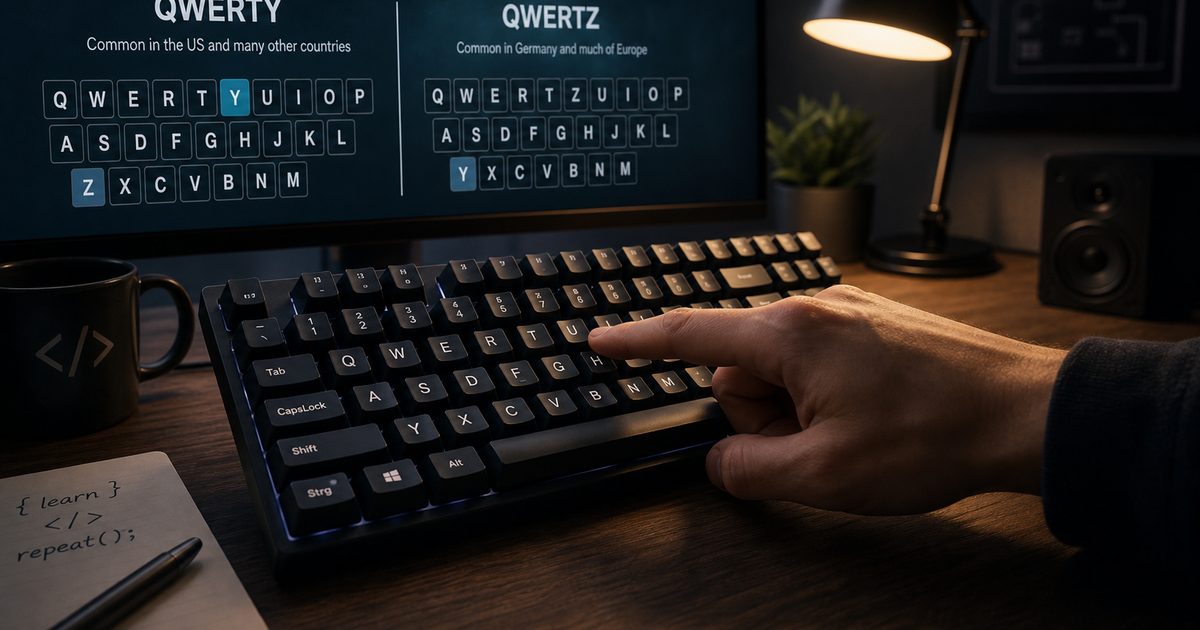
- de Z en Y zijn omgewisseld
- aanhalingstekens, puntkomma’s of schuine strepen zitten op rare plekken
- je typt op een QWERTY-bord, maar Windows gedraagt zich alsof het AZERTY of QWERTZ is
Dat gebeurt omdat Windows je toetsaanslagen vertaalt op basis van een ingestelde layout. Druk jij op dezelfde fysieke toets, dan kan Windows daar toch een ander teken van maken als de verkeerde indeling actief is.
Even kort het verschil:
- QWERTY: gebruikelijk in Nederland en veel andere landen
- AZERTY: vooral bij Belgische en Franse toetsenborden
- QWERTZ: gebruikelijk in Duitstalige regio’s
Kijk dus niet alleen naar de taal van Windows, maar vooral naar het toetsenbord dat voor je ligt.
Eerste check: kijk rechtsonder in de taakbalk
Dit is de snelste route als je toetsenbord ineens andere tekens geeft.
Rechtsonder in de taakbalk staat vaak een taal- of invoerpictogram, zoals:
- NL
- ENG
- NLD US
- een afkorting van een andere taal
Klik daarop en controleer welke indeling actief is. Staat daar iets anders dan je verwacht, kies dan de juiste variant.
Voor veel Nederlandse gebruikers is dat vaak een QWERTY-indeling, bijvoorbeeld:
- Nederlands
- Verenigde Staten
- Verenigde Staten (Internationaal)
Welke je nodig hebt, hangt af van je toetsenbord en van hoe je speciale tekens wilt typen. Gebruik je vaak accenten, dan is de internationale variant handig. Wil je vooral een simpele, voorspelbare indeling, dan werkt een gewone US-layout vaak prettiger.
Test daarna meteen deze toetsen:
- @
- “
- ‘
- Z en Y
- ? en /
Als die weer kloppen, ben je klaar.
Grote kans: je hebt per ongeluk van layout gewisseld
Windows heeft sneltoetsen om tussen invoertalen en toetsenbordindelingen te schakelen. Handig als je meerdere layouts gebruikt, irritant als je er per ongeluk op drukt.
De bekendste combinaties zijn:
- Alt + Shift
- Ctrl + Shift
- Windows-toets + spatiebalk
Druk vooral die laatste eens bewust in. Je ziet vaak direct welke invoerbron actief wordt. Als je probleem “opeens” begon, is dit vaak de oorzaak.
Dat gebeurt sneller dan je denkt. Even een game afsluiten, een remote desktop-sessie gebruiken of tijdens het typen een toetscombinatie raken is al genoeg.
De juiste toetsenbordindeling instellen in Windows 10 en 11
Komt het probleem terug, ruim dan je taalinstellingen op. Hoe minder overbodige layouts actief zijn, hoe kleiner de kans dat Windows weer verkeerd schakelt.
In Windows 11
- Open Instellingen
- Ga naar Tijd en taal
- Klik op Taal en regio
- Kies je actieve taal, bijvoorbeeld Nederlands
- Klik op Taalopties
- Kijk onder Toetsenborden
Hier zie je welke indelingen geïnstalleerd zijn.
- Staat de juiste er niet tussen? Klik op Een toetsenbord toevoegen
- Zie je varianten die je nooit gebruikt? Verwijder die
In Windows 10
- Open Instellingen
- Ga naar Tijd en taal
- Klik op Taal
- Selecteer je taal
- Kies Opties
- Controleer onder Toetsenborden welke layouts actief zijn
Ook hier geldt: voeg de juiste toe en verwijder de rest.
Een praktische aanpak:
- gebruik je maar één fysiek toetsenbord
- typ je maar in één layout
- wissel je nooit bewust tussen talen
Laat dan ook maar één indeling actief staan. Dat voorkomt veel gedoe.
Welke layout moet je kiezen?
Hier gaat het vaak mis. De naam van de taal zegt niet altijd genoeg. Kies op basis van het fysieke bord en je gebruik.
Kies meestal QWERTY als:
- je een Nederlands of internationaal toetsenbord hebt
- de bovenste letterrij begint met Q-W-E-R-T-Y
- je laptop in Nederland is gekocht met standaard internationale indeling
Kies AZERTY als:
- je toetsenbord linksboven A-Z-E-R-T-Y toont
- je een Belgisch of Frans model gebruikt
Kies QWERTZ als:
- de Y en Z op het toetsenbord fysiek omgewisseld zijn
- je een Duits of Oostenrijks toetsenbord gebruikt
Twijfel je? Kijk naar de opdruk op de toetsen. Die is leidend.
Nog een detail: Verenigde Staten (Internationaal) kan handig zijn voor accenten, maar die indeling verandert ook het gedrag van aanhalingstekens en apostroffen. Typ je vaak code, wachtwoorden of veel Engelse leestekens, dan kan een gewone US-indeling prettiger zijn.
Helpt dat niet? Controleer de driver
Als het niet alleen om verkeerde tekens gaat, maar toetsen ook niet reageren of vreemd haperen, kijk dan naar de driver. Een driver is het stukje software waarmee Windows met je toetsenbord praat.
Zo controleer je dat:
- Klik met rechts op Start
- Open Apparaatbeheer
- Vouw Toetsenborden uit
- Klik met rechts op je toetsenbord
- Kies Stuurprogramma bijwerken
- Klik op Automatisch naar stuurprogramma’s zoeken
Blijft het probleem bestaan, dan kun je ook dit proberen:
- Klik opnieuw met rechts op het toetsenbord
- Kies Apparaat verwijderen
- Bevestig
- Start de pc opnieuw op
Windows installeert de driver dan opnieuw.
Dit is vooral zinvol als je toetsenbord de verkeerde symbolen geeft, toetsen overslaat of helemaal niet registreert.
Check ook Toegankelijkheid en de probleemoplosser
Soms zit het probleem op een minder voor de hand liggende plek.
Probleemoplosser starten
In Windows kun je de ingebouwde controle draaien:
- Open Instellingen
- Ga naar Systeem
- Kies Problemen oplossen
- Open Andere probleemoplossers
- Zoek Toetsenbord
- Klik op Uitvoeren
Verwacht geen wondermiddel, maar het kost weinig tijd.
Toegankelijkheidsopties controleren
Vooral Filtertoetsen kan vreemd typgedrag geven.
Controleer dit zo:
- Open Instellingen
- Ga naar Toegankelijkheid
- Kies Toetsenbord
- Zet Plaktoetsen, Filtertoetsen en Schakeltoetsen uit als je ze niet gebruikt
In oudere Windows-schermen kan dit ook via het Configuratiescherm staan.
Bij laptops en externe toetsenborden
Werk je op een laptop met een extern toetsenbord? Trek dat externe bord dan even los en test opnieuw. Zo zie je snel of het probleem in Windows zit of in dat ene apparaat.
Andersom werkt ook: sluit een extern toetsenbord aan op je laptop. Als dat wel goed typt, kan het ingebouwde toetsenbord zelf een probleem hebben.
Bij een laptop kun je daarnaast een simpele reset proberen:
- sluit de laptop af
- haal de oplader los
- ontkoppel USB-apparaten
- houd de aan-uitknop ongeveer 15 seconden ingedrukt
- start opnieuw op
Heb je een laptop met uitneembare accu, haal die alleen los als de fabrikant dat expliciet ondersteunt. Forceer niets open.
Na een update ineens rare tekens?
Na een grotere Windows-update worden taal- of invoerinstellingen soms opnieuw toegepast. Daardoor kan het lijken alsof je toetsenbord spontaan kapot is, terwijl alleen de layout is veranderd.
Controleer in dat geval opnieuw:
- de actieve invoertaal in de taakbalk
- de geïnstalleerde toetsenbordindelingen
- de sneltoetsen waarmee je wisselt
Zie je meerdere talen die je niet gebruikt, haal ze weg. Dat is vaak de blijvende oplossing.
Wat je beter nog niet doet
Er zijn ook dingen die weinig zin hebben als je toetsenbord verkeerde letters of symbolen geeft.
Niet meteen een nieuw toetsenbord kopen
Bij dit soort klachten is software veel vaker de oorzaak dan hardware. Lees meer over het kiezen van het juiste toetsenbord in ons artikel over toetsenbord kiezen voor gaming, typen of thuiswerken.
Geen BIOS-update als eerste stap
Een BIOS-update is een serieuze ingreep. Die doe je alleen als daar een duidelijke reden voor is, niet voor een verkeerd apenstaartje.
Niet zomaar registry-tweaks overnemen
Online kom je veel snelle fixes tegen. Als de oorzaak gewoon een verkeerde indeling is, maak je het met zulke aanpassingen eerder ingewikkelder.
Wanneer is het wél hardware?
Meestal ligt het dus aan instellingen. Toch zijn er gevallen waarin hardware waarschijnlijker wordt:
- één specifieke toets werkt fysiek niet meer
- een toets blijft hangen
- het probleem speelt ook buiten Windows, bijvoorbeeld in het BIOS
- morsschade of valschade ging eraan vooraf
- een extern toetsenbord werkt goed, maar het ingebouwde niet
In dat geval heeft verder rommelen met taalinstellingen weinig zin. Dan is schoonmaken, reparatie of vervanging logischer. Overweeg bijvoorbeeld een draadloos toetsenbord als je een nieuw toetsenbord nodig hebt.
Begin hiermee
Open eerst het taalpictogram in de taakbalk en controleer welke indeling actief is. Verwijder daarna alle layouts die je niet gebruikt. In de meeste gevallen is dat genoeg om het probleem direct op te lossen én te voorkomen dat het terugkomt.
FAQ
Waarom typt mijn toetsenbord ineens verkeerde tekens?
Meestal staat er per ongeluk een andere toetsenbordindeling of invoertaal actief in Windows. Dat gebeurt vaak door een sneltoets zoals Windows-toets + spatiebalk.
Hoe los ik een toetsenbord op dat verkeerde letters typt?
Controleer eerst de taal in de taakbalk. Kijk daarna in Instellingen > Tijd en taal welke toetsenbordindelingen geïnstalleerd zijn en verwijder overbodige varianten.
Waarom werken de Z en Y omgekeerd?
Dan staat vaak een QWERTZ-indeling actief terwijl je een QWERTY-toetsenbord gebruikt, of andersom.
Welke toetsenbordindeling moet ik kiezen in Nederland?
Meestal is dat een QWERTY-indeling. Vaak kom je uit op US of Verenigde Staten (Internationaal), afhankelijk van hoe je speciale tekens en accenten wilt typen.
Kan een Windows-update mijn toetsenbordinstellingen veranderen?
Ja. Na een update kan Windows opnieuw een andere invoertaal of toetsenbordlayout activeren. Controleer daarom altijd eerst de taalinstellingen als het probleem ineens begint.