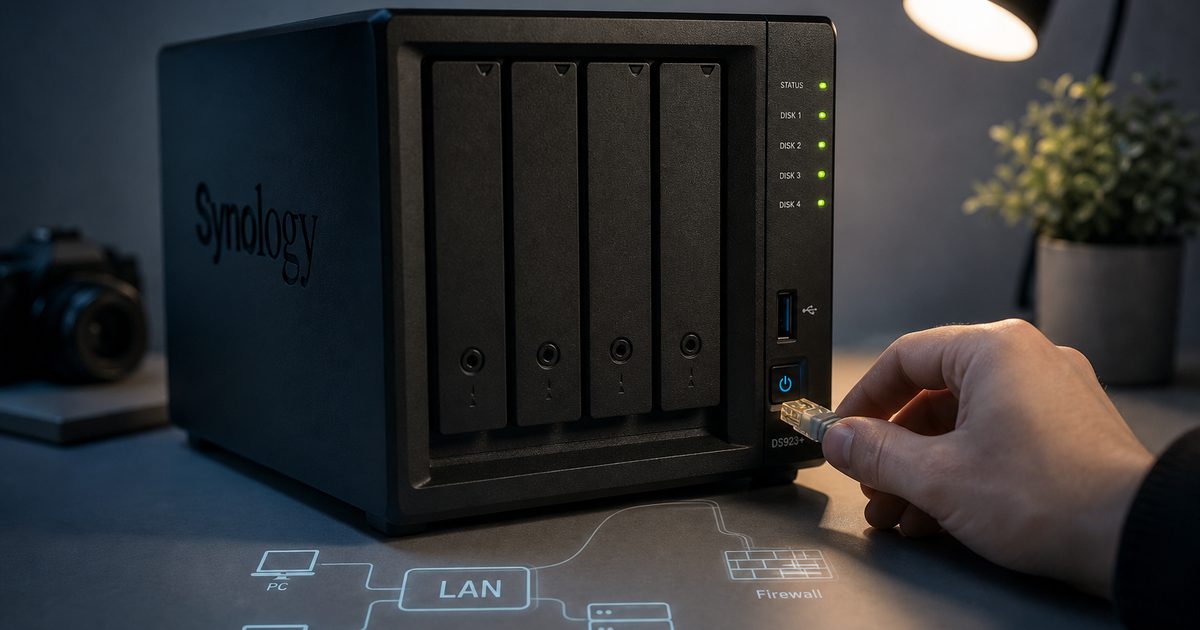
Het bestand voor je afspraak staat nog op de NAS thuis. Op kantoor opent alles vanzelf, maar onderweg kom je met het lokale adres nergens. Synology QuickConnect lost dat op: je bereikt ondersteunde NAS-diensten via internet zonder zelf poorten op je router door te sturen.
De instelling kost weinig werk. De belangrijkste keuzes zitten in welke toepassingen je bereikbaar maakt en hoe je de accounts beveiligt. Ook handig om vooraf te weten: soms loopt de verbinding via een tussenstation van Synology. Dat werkt achter lastige routers, maar kan bestandsoverdrachten vertragen.
Wat heb je nodig?
Zorg voor een Synology NAS met een ondersteunde, bijgewerkte versie van DSM, het besturingssysteem van de NAS. Verder heb je internettoegang, een Synology Account en een DSM-account met beheerdersrechten nodig.
De dienst kost niets extra. Voor alleen toegang binnen je thuisnetwerk hoef je hem niet in te schakelen.
Een Synology Account en een DSM-account zijn verschillende accounts. Het eerste koppelt je apparaat aan Synology-diensten. Het tweede gebruik je om op de NAS in te loggen. Gebruik voor beide een ander, uniek wachtwoord.
Werk DSM en je pakketten bij voordat je externe toegang inschakelt. Controleer meteen of belangrijke bestanden een aparte back-up hebben. Externe toegang verandert niets aan de noodzaak daarvan.
1. Schakel QuickConnect in
Open DSM via het lokale adres van je NAS. Ga in DSM 7 naar Configuratiescherm > Externe toegang > QuickConnect. Bij oudere versies staat de functie mogelijk rechtstreeks in het Configuratiescherm.
Vink QuickConnect inschakelen aan. Meld je aan bij je Synology Account wanneer DSM daarom vraagt. Heb je nog geen account, maak dat dan via de aangeboden registratie aan.
Vul vervolgens een QuickConnect ID in, bijvoorbeeld werkpleknas27. Gebruik letters, cijfers en eventueel een koppelteken. DSM controleert of de naam geldig en beschikbaar is.
Kies liever geen volledige naam of woonadres. De ID is geen geheim wachtwoord, maar hoeft ook geen persoonlijke informatie prijs te geven.
Klik op Toepassen. DSM toont daarna een adres zoals:
https://quickconnect.to/werkpleknas27
Bewaar die link in je wachtwoordmanager of bladwijzers. De ID alleen geeft niemand toegang tot je bestanden: daarvoor blijven de ingestelde aanmeldgegevens en rechten nodig.
2. Kies welke diensten bereikbaar mogen zijn
Open bij QuickConnect de Geavanceerde instellingen. De precieze knopnamen verschillen per DSM-versie.
Controleer hier twee zaken:
- Relayservice: laat deze aanstaan als je toegang wilt houden wanneer een rechtstreekse verbinding niet lukt.
- Toegestane toepassingen: schakel uitsluitend de diensten in die je op afstand gebruikt.
Een relay is een tussenstation dat netwerkverkeer doorgeeft. De dienst probeert waar mogelijk rechtstreeks verbinding te maken en gebruikt de relay als uitwijkroute.
Laat Automatisch poortforwardingregels aanmaken uit als je geen routerpoorten wilt laten openen. Deze optie gebruikt UPnP, waarmee apparaten automatisch instellingen op een geschikte router kunnen aanpassen. Voor toegang via de relay is dat niet nodig.
Gebruik je alleen een ondersteunde app voor bestanden of foto’s? Kijk dan of die werkt zonder algemene DSM-toegang toe te staan. Zo beperk je de bereikbaarheid van het beheerscherm. Welke selectievakjes beschikbaar zijn, hangt af van je DSM-versie en geïnstalleerde pakketten.
3. Beveilig de aanmelding
Stel de beveiliging in voordat je vanaf een ander netwerk gaat testen.
- Activeer tweefactorauthenticatie (2FA). Daarbij bevestig je een aanmelding naast je wachtwoord met een tweede factor, bijvoorbeeld een authenticator-app.
- Beveilig beide accounts. Regel 2FA afzonderlijk voor je Synology Account en je DSM-gebruiker.
- Gebruik dagelijks een account zonder beheerdersrechten. Geef dat account alleen toegang tot de benodigde mappen en toepassingen.
- Schakel automatische blokkering en accountbescherming in. Zoek deze functies onder Configuratiescherm > Beveiliging.
- Controleer het standaardaccount
admin. Schakel dit uit als het nog actief is, nadat je een ander werkend beheerdersaccount hebt gecontroleerd.
Bewaar herstelcodes buiten de NAS. Anders kun je er juist niet bij wanneer je jezelf buitensluit.
Gebruik HTTPS, de versleutelde variant van een webverbinding. In DSM 7 vind je instellingen voor DSM-webtoegang onder Configuratiescherm > Aanmeldingsportaal > DSM. Daar kun je HTTP naar HTTPS laten omleiden.
Negeer certificaatwaarschuwingen niet zomaar. Controleer het adres en onderzoek de melding voordat je inloggegevens invoert.
4. Test via mobiele data
Een succesvolle test op je eigen wifi bewijst nog niet dat toegang buitenshuis werkt.
Schakel daarom wifi op je telefoon uit en gebruik mobiele data. Open de opgeslagen quickconnect.to-link in de browser. Meld je aan met je DSM-gebruiker, niet met je Synology Account.
Controleer daarna de handelingen die je nodig hebt:
- Open een map waarvoor je account toestemming heeft.
- Download een klein testbestand.
- Upload iets naar een map met schrijfrechten.
- Open de gewenste toepassing.
In ondersteunde apps, zoals Synology Drive en Synology Photos, kun je doorgaans de QuickConnect ID als serveradres invoeren. Het bijbehorende pakket moet op de NAS draaien en je gebruiker moet toegangsrechten hebben.
Werkt DSM wel, maar een app niet? Controleer dan eerst de pakketstatus, gebruikersrechten en toegestane QuickConnect-toepassingen.
Een bruikbare gewoonte: zet een mapje Onderweg klaar met alleen de bestanden die je regelmatig nodig hebt. Geef je mobiele account daarvoor rechten, in plaats van voor je hele archief.
5. Deel een bestand zonder NAS-account
Voor een document naar iemand anders hoef je geen volledig gebruikersaccount aan te maken.
Open File Station, klik met rechts op een bestand of map en kies Delen of Delen met anderen. De benaming verschilt per versie. Laat een gedeelde koppeling maken.
Bij gebruik van QuickConnect kan zo’n deeladres met gofile.me beginnen. Dat is iets anders dan je persoonlijke toegangslink.
Stel waar beschikbaar een wachtwoord en vervaldatum in. Verstuur het wachtwoord via een ander kanaal dan de link. Test de koppeling in een privévenster van je browser, waarin je niet bij DSM bent aangemeld.
Werkt de link extern niet? Controleer dan of Bestandsdeling in de geavanceerde instellingen is toegestaan.
Let op: een deellink geeft toegang volgens de instellingen van die link. Je eigen tweefactorauthenticatie beschermt de ontvangerstoegang niet automatisch.
Geen verbinding? Controleer dit eerst
Begin bij de NAS zelf: werkt internettoegang, bijvoorbeeld door in Package Center naar updates te zoeken?
Controleer daarna onder Configuratiescherm > Netwerk > Netwerkinterface de actieve verbinding. Een verkeerde gateway of DNS-instelling kan contact met Synology verhinderen. De gateway leidt verkeer naar andere netwerken; DNS vertaalt domeinnamen naar IP-adressen.
Kijk vervolgens naar deze mogelijke oorzaken:
- Verkeerde systeemtijd: controleer automatische tijdsynchronisatie bij de regionale instellingen. Een afwijkende klok kan beveiligde verbindingen verstoren.
- Firewallregels: controleer de NAS-firewall en eventuele uitgaande filtering op je router.
- Streng bedrijfsnetwerk: probeer mobiele data om blokkades op de huidige locatie uit te sluiten.
- Storing bij Synology: controleer de servicestatus voordat je instellingen blijft wijzigen.
Moet je firewallregels aanpassen? Raadpleeg dan Synology’s actuele poortenlijst voor jouw dienst. Open niet op goed geluk inkomende routerpoorten: dat is voor de relayroute niet nodig.
Schakel de functie eventueel uit en opnieuw in nadat je de oorzaak hebt verholpen.
Wanneer is een andere route handiger?
Voor documenten ophalen, foto’s bekijken en incidenteel delen is deze aanpak praktisch. Bij grote overdrachten merk je eerder de beperkingen.
De uploadsnelheid van je thuisverbinding bepaalt mede hoe snel je buitenshuis kunt downloaden. Een aansluiting met 20 Mbit/s upload levert theoretisch maximaal ongeveer 2,5 MB/s, vóór protocoloverhead. Een relay kan dat verder beperken.
Voor dagelijks grote videobestanden synchroniseren kan een VPN handiger zijn. Dat maakt een afgeschermde netwerkverbinding naar huis, maar vraagt extra inrichting. Ook een VPN blijft afhankelijk van je thuisupload.
Een eenvoudiger alternatief: synchroniseer alleen je werkmap vooraf met Synology Drive. Dan werk je onderweg lokaal en hoef je niet op iedere download te wachten.
Veelgestelde vragen
Is Synology QuickConnect veilig?
Het biedt beveiligde toegang, maar neemt accountbeveiliging niet over. Gebruik HTTPS, unieke wachtwoorden, 2FA en updates. Geef gebruikers uitsluitend noodzakelijke rechten.
Moet ik poorten openen op mijn router?
Nee. De relayroute werkt zonder handmatige poortforwarding. Laat automatisch aanmaken van routerregels uit als je dat wilt voorkomen.
Waarom gaan downloads langzaam?
Je thuisupload, de verbinding onderweg en een eventuele relay bepalen de snelheid. Test hetzelfde bestand lokaal en via mobiele data om het verschil te zien.
Werkt dit ook op mijn eigen wifi?
Ja. Binnen hetzelfde netwerk kan de verbinding rechtstreeks lopen. Voor uitsluitend lokaal gebruik heb je deze dienst niet nodig.
Waar wijzig ik mijn QuickConnect ID?
Ga naar Configuratiescherm > Externe toegang > QuickConnect. Na een wijziging moet je opgeslagen adressen en app-instellingen mogelijk aanpassen.