Een tv die traag door menu’s schuifelt, een monitor zonder apps of een beamer die alleen beeld kan tonen: precies daar is een Chromecast kopen vaak slimmer dan blijven rommelen met half werk. De truc is alleen dat je niet blind de duurste versie pakt. Schermresolutie, HDR, wifi en je gebruik bepalen veel sneller wat logisch is.
Wanneer een Chromecast wel zin heeft
Zo’n streamingdongle is vooral handig als je scherm zelf weinig kan, of als de ingebouwde smart-tv software irritant traag is. Je krijgt dan een losse Google TV-interface met apps, aanbevelingen, cast-ondersteuning en een afstandsbediening. Dat voelt in de praktijk vaak sneller en overzichtelijker dan oudere tv-menu’s.
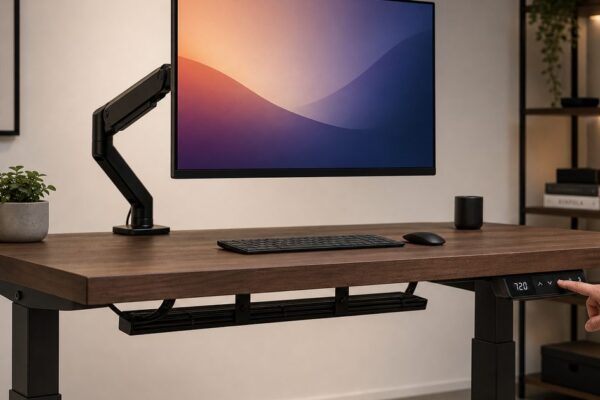
Ook voor een monitor of beamer is het een nette oplossing. Met één HDMI-poort maak je van een los scherm een compacte streamingplek. Handig op een bureau, in een logeerkamer of in een hobbyruimte waar je niet steeds een pc voor wilt aanzetten.
Er zijn ook gevallen waarin het weinig toevoegt. Heeft je tv al een vlot smart-platform met alle apps die je gebruikt, dan koop je vooral iets dubbel. En wil je alleen af en toe een video vanaf je telefoon naar een scherm sturen, dan kan een oudere tweedehands Chromecast zonder Google TV al genoeg zijn.
Welke Chromecast-modellen zijn nog interessant?
Voor de meeste mensen gaat de keuze tussen twee modellen:
- Chromecast met Google TV (HD)
- Chromecast met Google TV (4K)
Beide hebben een eigen interface, een afstandsbediening, wifi, Bluetooth en ondersteuning voor HDMI-CEC. Dat laatste betekent dat je vaak ook het volume, aan-uit en de bron van je tv met dezelfde remote kunt bedienen, zolang je tv dat ondersteunt.
Wat je nodig hebt voor de installatie:
- een tv, monitor of beamer met HDMI-ingang
- een vrij stopcontact
- wifi met internet
- een Android-telefoon of iPhone met de Google Home-app
Hier gaat het geregeld mis: deze modellen hebben externe voeding nodig. Reken dus niet op een willekeurige USB-poort van je tv. Gebruik de meegeleverde USB-C-voeding in het stopcontact. Doet je Chromecast vreemd, start hij niet op of valt hij uit, dan is voeding het eerste om te controleren.
Kies eerst op resolutie
Dit is de snelste manier om de juiste Chromecast te kiezen.
Heb je een 4K-tv, 4K-monitor of een beamer die 3840 x 2160 aankan, dan ligt de 4K-versie voor de hand. Die ondersteunt tot 4K bij 60 fps.
Gebruik je een Full HD-scherm, dan is de HD-versie meestal genoeg. Die gaat tot 1080p bij 60 fps. Voor een slaapkamer-tv, ouder scherm of simpele monitor is dat vaak de nuchtere keuze.
Een HD-model werkt prima op een 4K-tv, maar je benut de resolutie van dat scherm niet. Andersom werkt een 4K-model ook op een 1080p-tv, alleen betaal je dan voor mogelijkheden die je niet gebruikt.
Twijfel je omdat je later misschien een nieuw scherm koopt? Dan kan de 4K-uitvoering alsnog logisch zijn. Niet omdat iedereen die nodig heeft, maar omdat je dan niet later opnieuw hoeft te kopen.
HDR en Dolby Vision: hier zit het echte verschil
Resolutie vertelt niet het hele verhaal. HDR bepaalt hoe goed contrast en heldere kleuraccenten uit de verf komen, mits je tv of beamer dat ondersteunt.
De Chromecast met Google TV (4K) ondersteunt:
- HDR10
- HDR10+
- Dolby Vision
De HD-versie ondersteunt:
- HDR10
- HDR10+
Dolby Vision ontbreekt daar dus.
Heb je een tv die Dolby Vision ondersteunt en kijk je veel films of series via diensten die dat aanbieden, dan is de 4K-versie de logische keuze. Kijk je op een eenvoudige Full HD-tv of op een monitor zonder HDR, dan merk je van dat voordeel weinig.
Tv, monitor of beamer: let op andere dingen
Op een tv draait het meestal om gemak. Je wilt snel Netflix, YouTube, Disney+ of Plex openen zonder traag menu. Daar doen beide Google TV-modellen het prima.
Op een monitor is vooral de vraag: heb je ook geluid? Veel monitors hebben wel HDMI, maar matige speakers of helemaal geen audio. Controleer dus vooraf of je monitor ingebouwde speakers heeft, een 3,5 mm audio-uitgang of Bluetooth-audio in je setup past. Anders heb je beeld zonder fatsoenlijk geluid.
Bij een beamer telt de verbinding zwaarder mee. Beamers hangen vaak verder van de router, soms achterin een kamer of zelfs op zolder. Dan kan wifi de zwakke plek zijn. Voor stabiel streamen is een Ethernet-adapter dan vaak handiger dan eindeloos je draadloze netwerk tweaken.
Prestaties en opslag in de praktijk
De 4K-versie gebruikt een Amlogic S905D3, een quad-core chip tot 1,9 GHz, met 2 GB RAM en 8 GB opslag. Daarvan blijft in de praktijk maar een deel over voor apps.
De HD-versie gebruikt een Amlogic S805X2, ook quad-core, tot 1,8 GHz, met 1,5 GB RAM en eveneens 8 GB opslag. Dit model ondersteunt ook AV1, een moderne videocodec die streamingdiensten steeds vaker gebruiken.
Dat klinkt technisch, maar in gebruik komt het neer op iets simpels: voor standaard streamingapps zijn beide snel genoeg. Installeer je veel extra apps, games of tools, dan loop je tegen die 8 GB opslag aan. Dan moet je apps verwijderen of werken met een USB-C hub die extra opslag ondersteunt.
Voor doorsnee gebruik is dat geen ramp. Voor wie graag experimenteert met veel apps, emulators of lokale media-oplossingen is het wel iets om vooraf te weten.
Wifi of Ethernet?
Beide modellen werken met Wi‑Fi 5 (802.11ac) op 2,4 GHz en 5 GHz. Bluetooth is ook aanwezig voor bijvoorbeeld een koptelefoon, speaker of controller.
In veel huizen is wifi genoeg. Toch komen haperingen bij 4K-streaming vaker door het netwerk dan door de Chromecast zelf. Vooral als:
- je router ver weg staat
- het signaal door meerdere muren moet
- veel apparaten tegelijk op wifi zitten
- je beamer op een lastige plek hangt
Dan is een Ethernet-adapter een goede upgrade. Die geeft een stabielere verbinding dan wifi, vooral bij hoge bitrate-video of drukke netwerken.
Let wel op de voeding en warmte. Gebruik officiële of betrouwbare adapters die geschikt zijn voor het model dat je hebt. Leg zo’n adapter niet onder een kussen, achter een warme versterker of op een plek zonder ventilatie. Kleine streamingapparaten mogen warm worden, maar niet heet. Trek de stekker eruit als je verbrande geur ruikt of als het apparaat herhaaldelijk uitvalt.
Installatie: zo sluit je hem zonder gedoe aan
De setup is simpel, maar een paar details besparen frustratie.
1. Sluit de Chromecast aan op HDMI
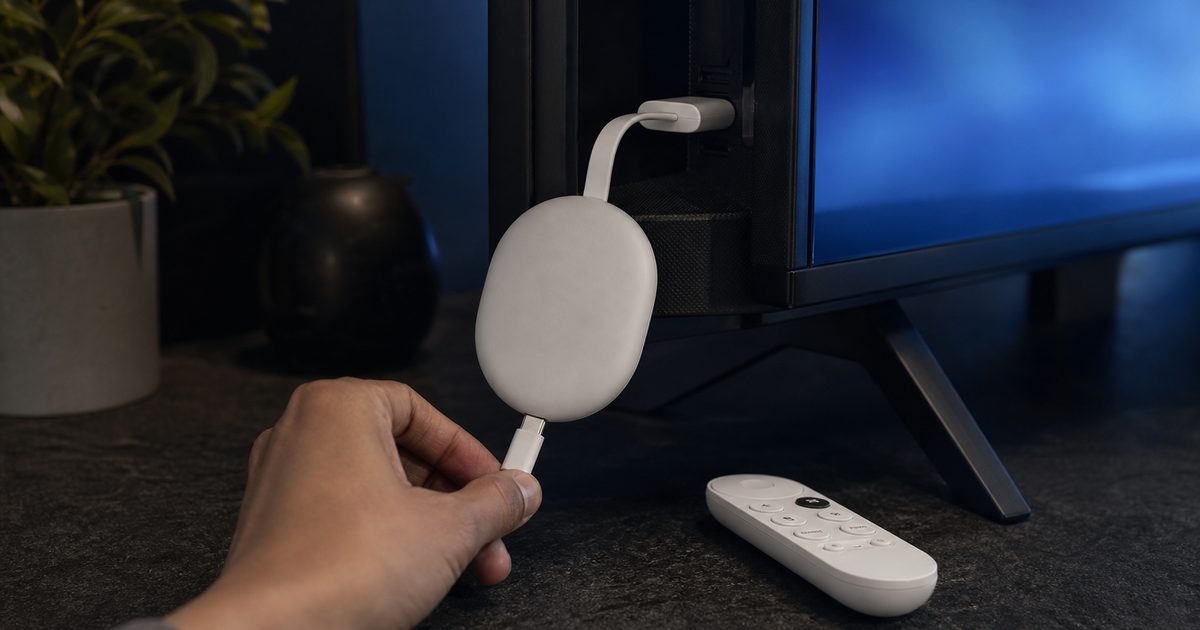
Steek hem direct in een vrije HDMI-poort van je tv, monitor of beamer. Is er weinig ruimte, gebruik dan de meegeleverde verlengkabel als die erbij zit of zorg dat de dongle niet klem zit tegen de muur.
2. Gebruik de meegeleverde voeding
Sluit de USB-C-kabel aan op de adapter en steek die in het stopcontact. Gebruik bij voorkeur de originele adapter. Een zwakke usb-poort van de tv geeft vaak storingen.
3. Zet het scherm op de juiste bron
Kies de juiste HDMI-ingang. Zie je geen beeld, controleer dan eerst de bronkeuze en daarna de voeding.
4. Installeer de Google Home-app
Open de app op je telefoon, log in met je Google-account en volg de stappen om het apparaat toe te voegen.
5. Verbind met wifi
Kies bij voorkeur je 5 GHz-netwerk als het signaal sterk genoeg is. Dat is vaak sneller en rustiger voor streaming dan 2,4 GHz.
6. Werk updates direct bij
Laat firmware-updates meteen installeren. Dat kost even tijd, maar voorkomt veel kleine bugs.
7. Test HDMI-CEC en audio
Controleer of volume en aan-uit via de afstandsbediening werken. Test ook meteen of je geluid via tv, monitor of receiver goed binnenkomt.
Veiligheid is hier vrij basic, maar wel belangrijk: sluit niets aan met vochtige handen, forceer geen kabels in poorten en trek de adapter uit het stopcontact als je kabels verlegt achter een tv-meubel.
Wat kost een Chromecast ongeveer?
Prijzen wisselen, dus kijk liever naar een bandbreedte dan naar één bedrag.
- Chromecast met Google TV (HD): meestal in de prijsklasse budget tot midden
- Chromecast met Google TV (4K): meestal middenklasse
- Ethernet-adapter: meestal laag geprijsde accessoire
De HD-versie is interessant als je gewoon een Full HD-scherm slimmer wilt maken. De 4K-versie kost meer, maar past beter bij een modern scherm met 4K en Dolby Vision.
Kijk niet alleen naar merk of aanbieding. Let vooral op resolutie, HDR-ondersteuning, voeding en verbindingsopties. Dat bepaalt veel meer of je aankoop goed uitpakt.
Welke Chromecast past het best bij jouw situatie?
De kortste route:
Kies de HD-versie als:
- je scherm maximaal 1080p is
- je geen Dolby Vision nodig hebt
- je vooral een simpele en betaalbare streamer zoekt
Kies de 4K-versie als:
- je een 4K-tv of 4K-beamer hebt
- je HDR en Dolby Vision wilt benutten
- je wat meer toekomstmarge wilt
Kies liever niets extra’s als:
- je huidige smart-tv al snel en compleet werkt
- je alleen af en toe wilt casten
- je geen extra afstandsbediening of interface nodig hebt
Wie een Chromecast kopen overweegt, hoeft het dus niet ingewikkeld te maken. Kijk eerst naar de maximale resolutie van je scherm, check of Dolby Vision relevant is en wees eerlijk over je wifi. Daarmee valt de keuze meestal vanzelf op zijn plek.
FAQ
Kan ik een Chromecast op een monitor aansluiten?
Ja, zolang de monitor een HDMI-ingang heeft. Controleer wel meteen hoe je het geluid regelt, want niet elke monitor heeft goede speakers.
Wat is het verschil tussen Chromecast en Chromecast met Google TV?
Een oudere Chromecast is vooral een ontvanger voor content die je vanaf je telefoon, tablet of pc cast. Chromecast met Google TV heeft daarnaast een eigen interface, apps en een afstandsbediening.
Werkt een Chromecast zonder wifi?
Voor normaal gebruik heb je internet nodig, meestal via wifi. Met een geschikte Ethernet-adapter kun je bekabeld verbinden, maar voor de eerste installatie heb je vaak nog steeds de Google Home-app nodig.
Is de 4K-versie sneller dan de HD-versie?
In de praktijk voelt de 4K-uitvoering vaak wat ruimer aan door de sterkere chip en extra RAM. Voor standaard streaming is het verschil klein. Bij zwaardere apps merk je het eerder.
Kan ik een Chromecast op een beamer gebruiken?
Ja. Dat werkt prima als de beamer HDMI heeft en je voeding goed regelt. Bij beamers is een stabiele netwerkverbinding extra belangrijk, dus Ethernet kan daar de moeite waard zijn.